Мои плейлисты

Обновлено

Добавить трек в плейлист

  1. Нажмите ⋮ у трека → «Добавить в плейлист» или «В плейлист» на странице трека.

  2. Выберите плейлист в списке или нажмите «Создать новый», введите название и нажмите «OK» — плейлист появится сразу с этим треком.
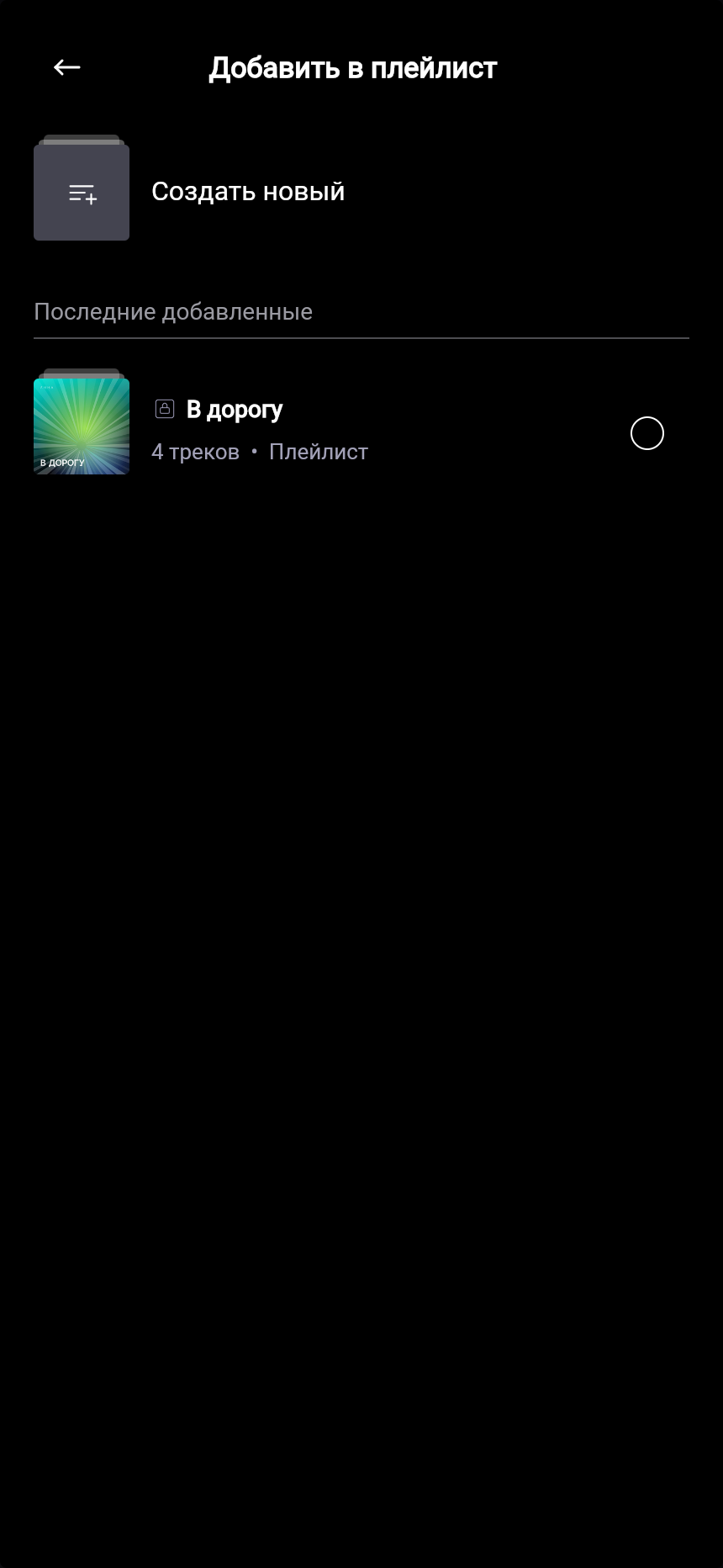
Окно «Добавить в плейлист»: «Создать новый» и список плейлистов
Добавить в плейлист

Настройки плейлиста

Откройте плейлист → ⋮:

  • «Редактировать» — обложка и цвет, название (до 40 символов), описание (до 2000) и переключатель «Публичный / виден всем»: выключите его, чтобы плейлист видели только вы. Сохранить — галочка вверху справа;

  • «Сортировка» — перетащите треки в нужном порядке и нажмите «Готово»;

  • «Удалить плейлист» — после подтверждения «Да»;

  • «Скопировать ссылку».

«Редактировать» есть и кнопкой на странице плейлиста. Поделиться — значок вверху справа; в мобильном приложении у публичного плейлиста в меню есть и «Поделиться».

Убрать трек из плейлиста: ⋮ у трека → «Удалить из этого плейлиста».

Без подписки можно создать 2 плейлиста: при попытке создать третий появится предложение оформить FLAT.PRIVATE. С FLAT.PRIVATE — сколько угодно, публичных и скрытых.

Что дальше

На какие вопросы отвечает статья 20

  • Как создать плейлист?
  • Как добавить трек в плейлист?
  • Где кнопка «Добавить в плейлист»?
  • Как создать новый плейлист при добавлении трека?
  • Как переименовать плейлист?
  • Как изменить обложку и цвет плейлиста?
  • Сколько символов в названии плейлиста?
  • Сколько символов в описании плейлиста?
  • Как сделать плейлист приватным?
  • Как скрыть плейлист от других?
  • Как сделать плейлист публичным?
  • Как поменять порядок треков в плейлисте?
  • Как отсортировать треки в плейлисте?
  • Как удалить плейлист?
  • Как удалить трек из плейлиста?
  • Как поделиться плейлистом?
  • Как скопировать ссылку на плейлист?
  • Сколько плейлистов можно создать бесплатно?
  • Почему нельзя создать третий плейлист?
  • Сколько плейлистов можно создать с FLAT.PRIVATE?