Плеер

Обновлено

Мини-плеер

Когда играет музыка, внизу экрана — мини-плеер. Над ним может появиться полоска с ближайшим событием артиста, которого вы слушаете, — если он организует событие или выступает на нём, а билеты продаются через FLAT.AUDIO. Нажмите на полоску, чтобы открыть событие и купить билет; закрыть её можно крестиком.
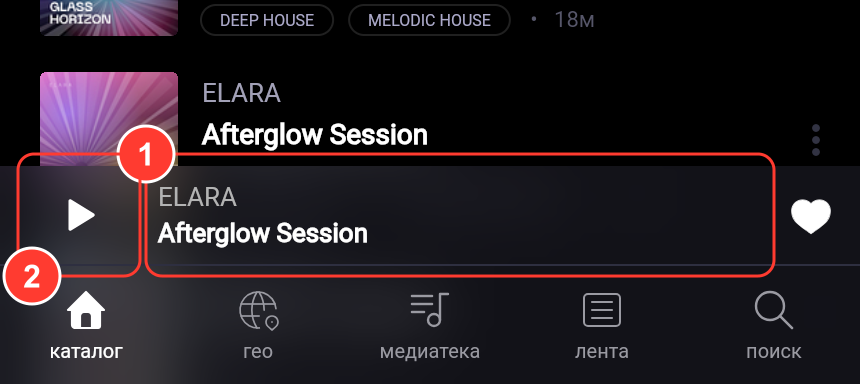
Мини-плеер: название трека и артист, кнопка воспроизведения, лайк
Мини-плеер
  1. Нажмите на название — откроется полный плеер.

  2. Кнопка воспроизведения — пауза и продолжение.

Полный плеер
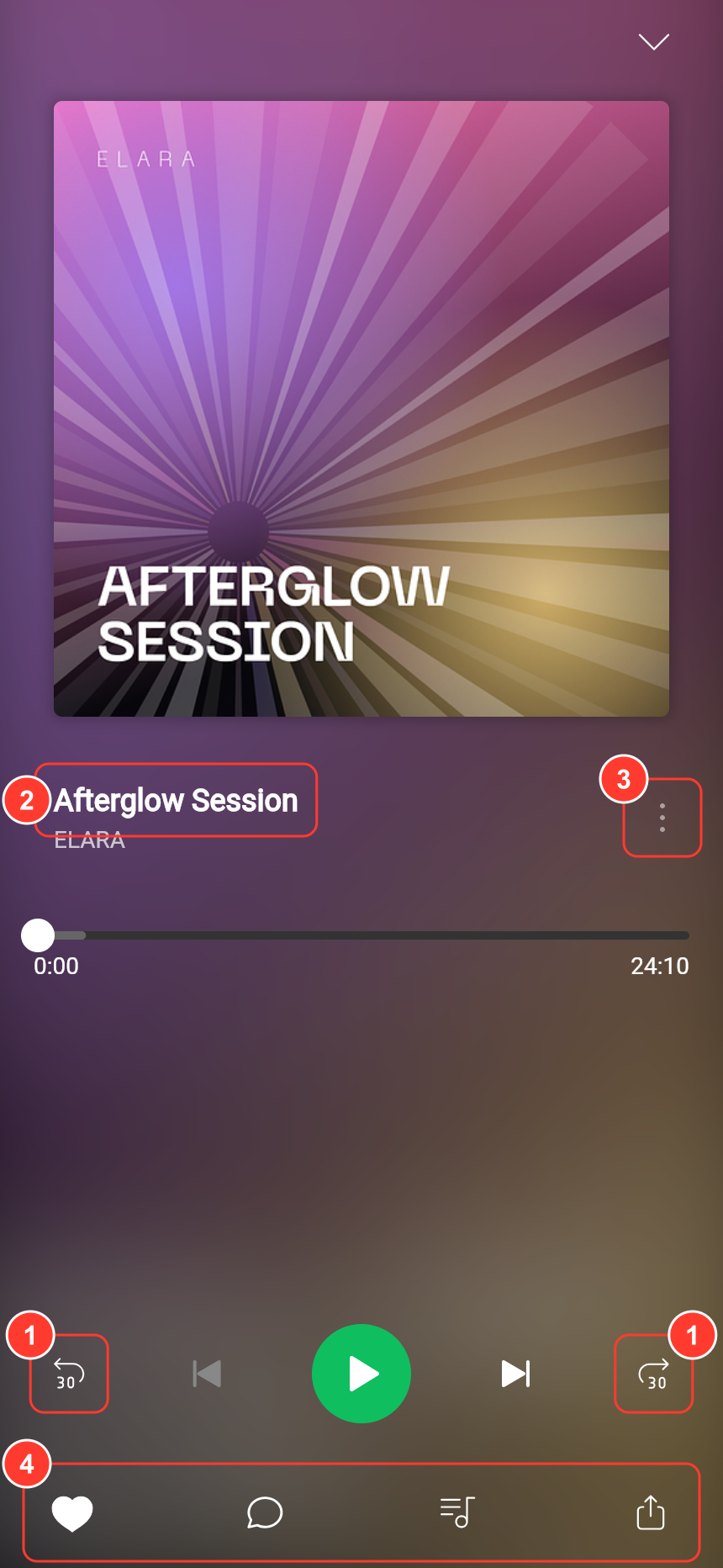
Полный плеер: обложка, название, шкала времени, кнопки −30 и +30 секунд, предыдущий и следующий трек, лайк, комментарии, очередь, поделиться
Полный плеер
  1. Перемотка на 30 секунд назад и вперёд — удобно в длинных миксах. Или перетащите точку на шкале времени.

  2. Название — перейти на страницу трека; имя под ним — на страницу артиста.

  3. ⋮ — меню трека.

  4. Нижний ряд: лайк, комментарии, очередь и «Поделиться».

Кнопки ⏮ и ⏭ переключают на предыдущий и следующий трек из очереди. Очередь — это список, из которого вы включили трек: каталог, плейлист, профиль артиста.

Что дальше

На какие вопросы отвечает статья 18

  • Как пользоваться плеером FLAT.AUDIO?
  • Что такое мини-плеер?
  • Как открыть полный плеер?
  • Как поставить трек на паузу?
  • Как перемотать микс на 30 секунд?
  • Как перемотать трек на нужное место?
  • Как переключить на следующий или предыдущий трек?
  • Что такое очередь воспроизведения?
  • Откуда берется очередь треков?
  • Как перейти на страницу трека из плеера?
  • Как перейти на страницу артиста из плеера?
  • Где меню трека в плеере?
  • Как поставить лайк треку в плеере?
  • Как открыть комментарии в плеере?
  • Как поделиться треком из плеера?
  • Что за полоска с событием над мини-плеером?
  • Как купить билет на событие артиста, которого я слушаю?
  • Как закрыть полоску с событием над плеером?