Покупка билета

Обновлено

1. Выберите билеты

Откройте событие и нажмите «Купить билеты». Выберите количество кнопками «−» и «+» и нажмите «Продолжить».
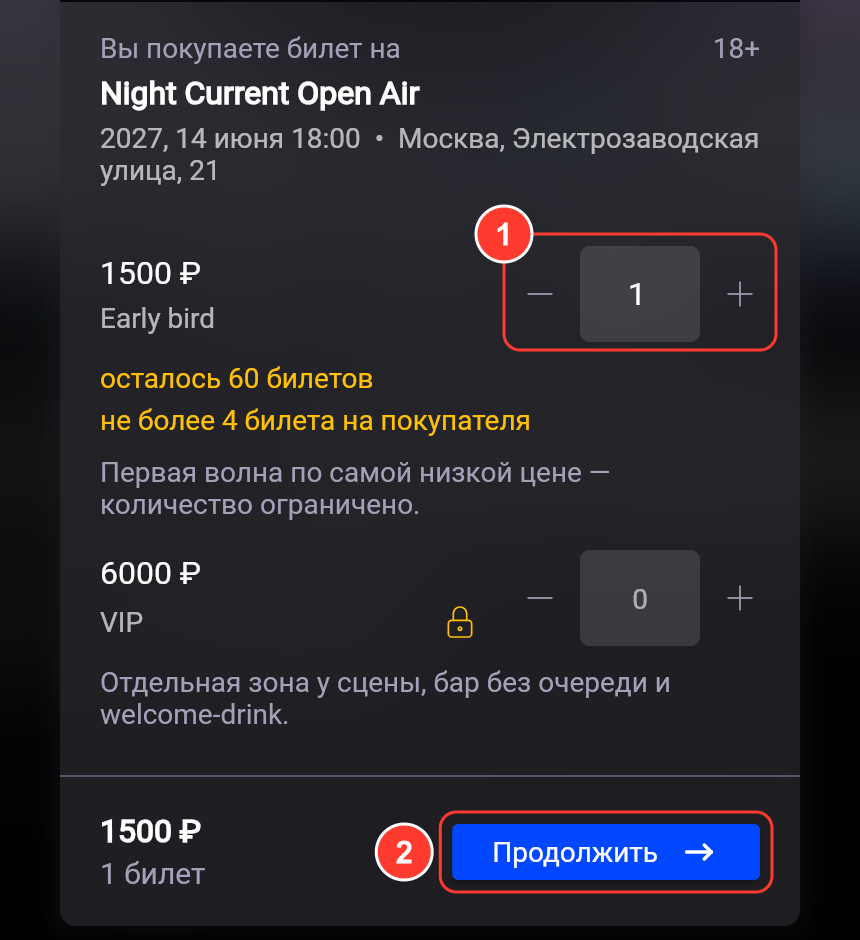
Покупка билетов: тип Early bird, счётчик количества, «осталось 60 билетов», «не более 4 билета на покупателя», кнопка «Продолжить»
Выбор билетов
  • Под типом билета может быть указано, сколько билетов осталось, лимит на одного покупателя и до какого времени идёт продажа.

  • Значок замка — закрытая продажа: такой билет может купить только тот, кого организатор внёс в список.

  • Если у вас есть промокод — см. Скидка по промокоду.

2. Укажите данные и оплатите

  1. Проверьте состав заказа и сумму. В сумму может входить сервисный сбор.

  2. Введите ФИО и телефон. Если вы вошли в аккаунт, email и данные из профиля подставятся сами. Телефон — без пробелов и скобок: +79001234567 или 89001234567.

  3. Включите «Даю согласие на обработку моих персональных данных». Если вы не вошли в аккаунт, введите ещё email и включите «Я принимаю условия Пользовательского соглашения».

  4. Нажмите «Оплатить через СБП» или «Оплатить картой, T-Pay, Mir Pay». Страница банка откроется в новой вкладке, а в приложении появится окно «Оплатите заказ».
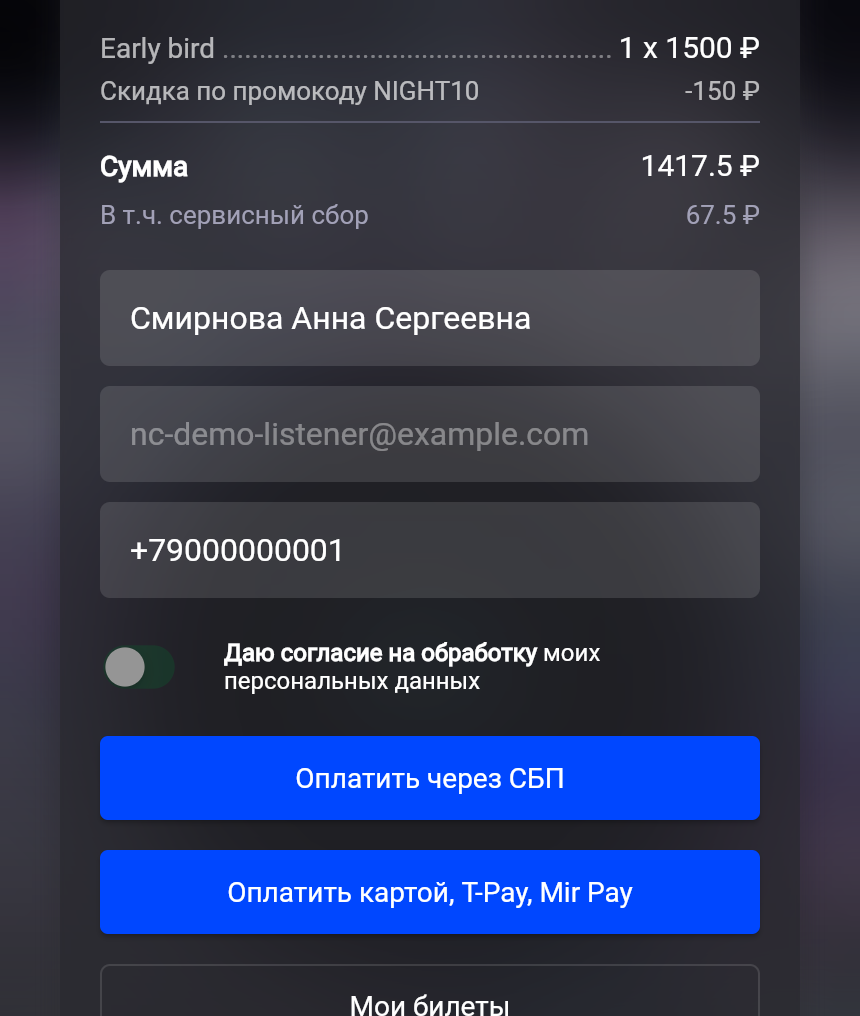
Второй шаг покупки: состав заказа, сумма со скидкой и сервисным сбором, ФИО, email, телефон, согласие, кнопки оплаты
Данные покупателя и оплата

Платежи принимает Т-Касса от Т-Банка. После оплаты появится «Ура! Билеты оплачены» с кнопками «Открыть билет» и «Мои билеты», а страница банка перейдёт к заказу с QR-кодами. Билеты также придут на email.

Если оплата не прошла

Если банк отклонил платёж, появится «Ошибка оплаты заказа» — нажмите «Попробовать еще раз»: вы вернётесь к заказу и сможете оплатить снова. Если вы закрыли страницу оплаты, в окне «Оплатите заказ» нажмите «Оплатить заказ» — откроется та же страница банка.

Указывайте email, к которому у вас есть доступ: на него придут билеты, и по нему вы войдёте, чтобы открыть их в приложении.

Что дальше

На какие вопросы отвечает статья 31

  • Как купить билет на событие?
  • Как проходит покупка билета?
  • Как купить билет в приложении FLAT.AUDIO?
  • Как купить билет на play.flat.audio?
  • Как выбрать количество билетов?
  • Как узнать, сколько билетов осталось?
  • Есть ли лимит билетов на одного покупателя?
  • До какого времени идет продажа билетов?
  • Что значит значок замка у билета?
  • Как применить промокод при покупке?
  • Входит ли сервисный сбор в сумму заказа?
  • Какие данные нужно указать при покупке?
  • Нужно ли указывать ФИО и телефон?
  • В каком формате вводить номер телефона?
  • Подставляются ли данные из профиля?
  • Можно ли купить билет без регистрации в приложении?
  • Что нужно, если я не вошел в аккаунт?
  • Как оплатить билет через СБП?
  • Можно ли оплатить билет картой?
  • Можно ли оплатить через T-Pay или Mir Pay?
  • Какие способы оплаты доступны?
  • Кто принимает платежи за билеты?
  • Через какой банк проходит оплата?
  • Что значит «Ура! Билеты оплачены»?
  • Куда приходят билеты после оплаты?
  • Что делать, если оплата не прошла?
  • Что значит «Ошибка оплаты заказа»?
  • Как оплатить заказ повторно?
  • Что делать, если я закрыл страницу оплаты?
  • Какой email указывать при покупке?
  • Зачем указывать email, к которому есть доступ?