.png&w=256&q=75)
Фейс-контроль решает, пускать ли гостя, даже если у него есть билет: например, при нарушении дресс-кода или возрастного ограничения. Сотрудник фейс-контроля сканирует билет гостя, которому отказали, — FLAT.AUDIO ставит на билет отметку об отказе и показывает гостю QR-код со ссылкой на возврат денег. У вас остаётся точная картина: кому и когда отказали и кто из них вернул билет.
Как назначить фейс-контроль
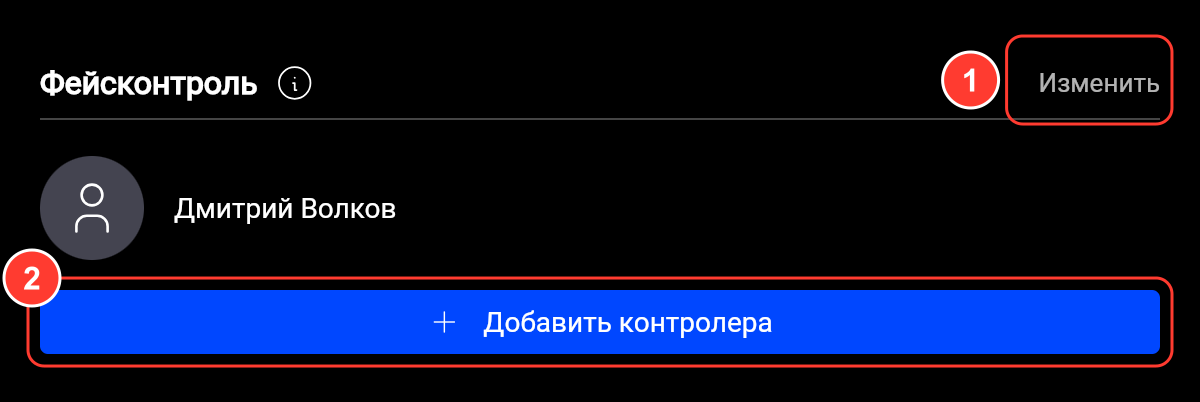
Откройте событие, вкладка «Общее», блок «Фейсконтроль», и нажмите «Изменить»…
…или кнопку под списком — в FlatPromo она подписана «Добавить контролера».
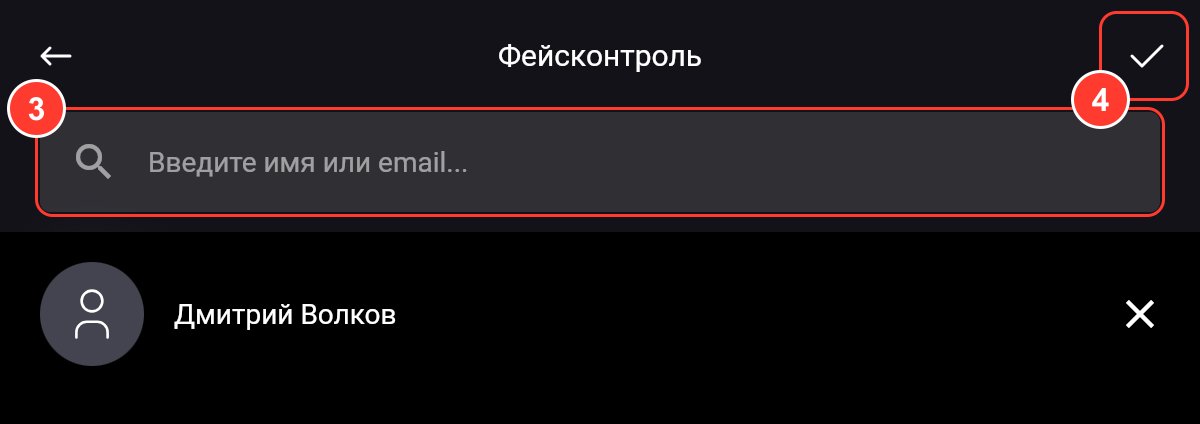
На экране «Фейсконтроль» найдите сотрудника по имени или email и добавьте его. Убрать сотрудника — крестик справа.
Нажмите галочку вверху, чтобы сохранить.
У роли нет настроек: сотрудник фейс-контроля может отметить отказ по билету любого типа. Кроме назначенных сотрудников, отказ могут отметить члены команды с полным доступом. Если блок пуст, в нём написано «Фейсконтроль не назначен».
Как сотрудник отмечает отказ
Отмечать отказ можно только в мобильном приложении FlatPromo — в веб-версии кабинета экрана фейс-контроля нет.
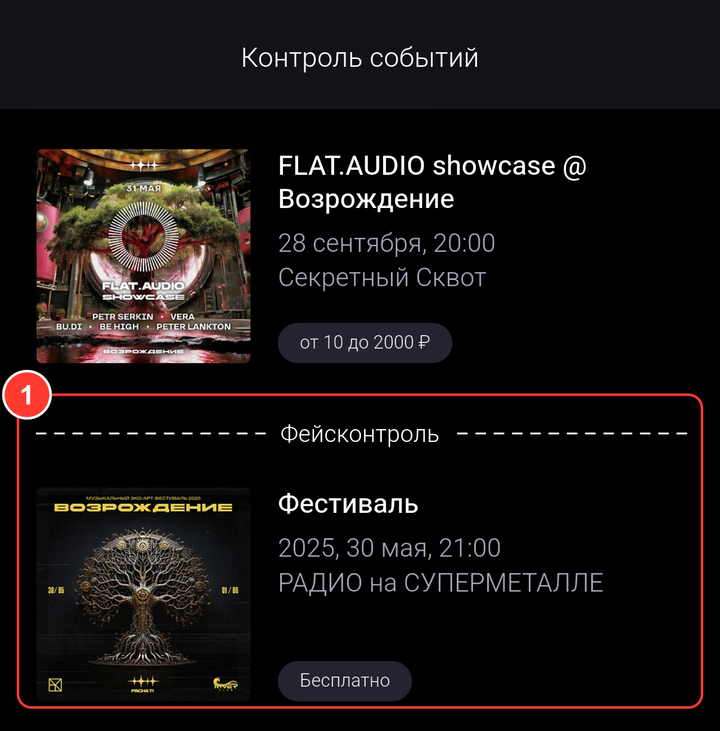
Откройте вкладку «Контроль». События, где вы сотрудник фейс-контроля, собраны под разделителем «Фейсконтроль», — выберите нужное.
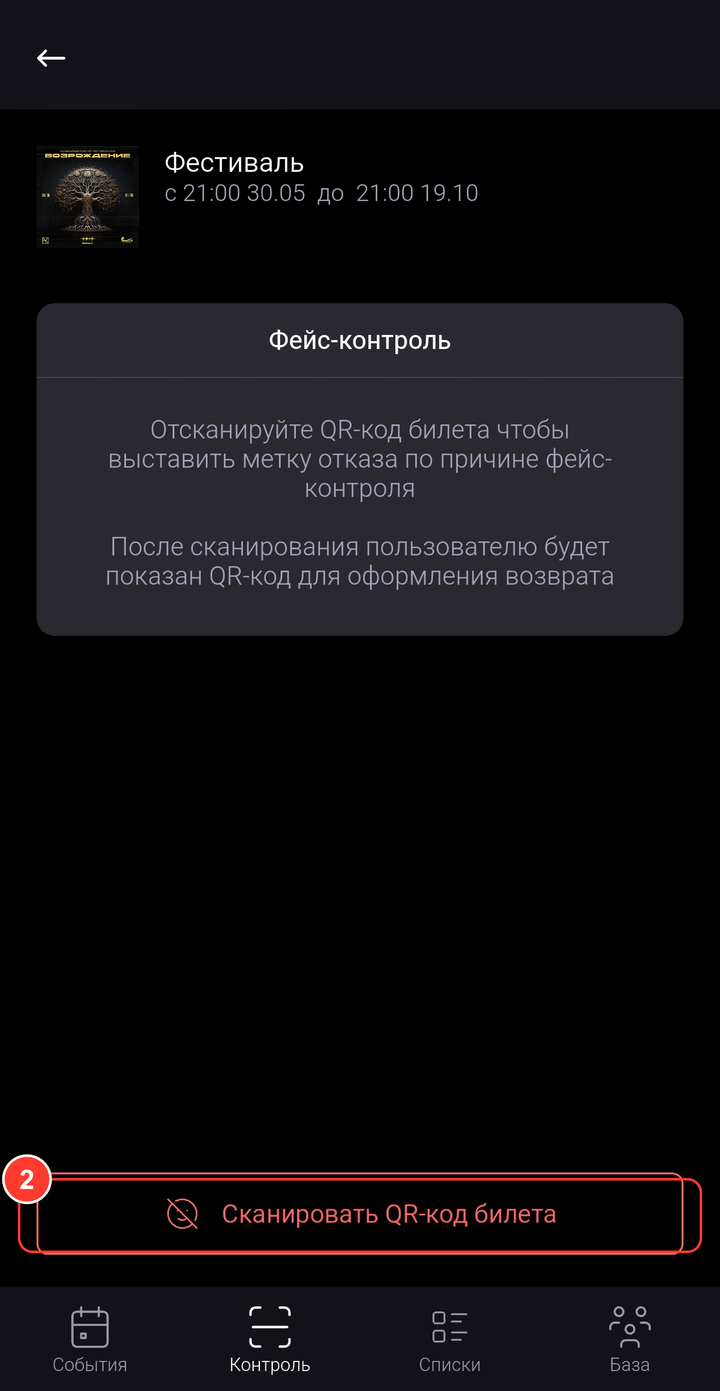
Нажмите «Сканировать QR-код билета» и отсканируйте билет гостя, которому отказали во входе. Сканер фейс-контроля отмечен жёлтой плашкой «Фейс-контроль» вверху — так его не спутать с обычным сканером билетов.
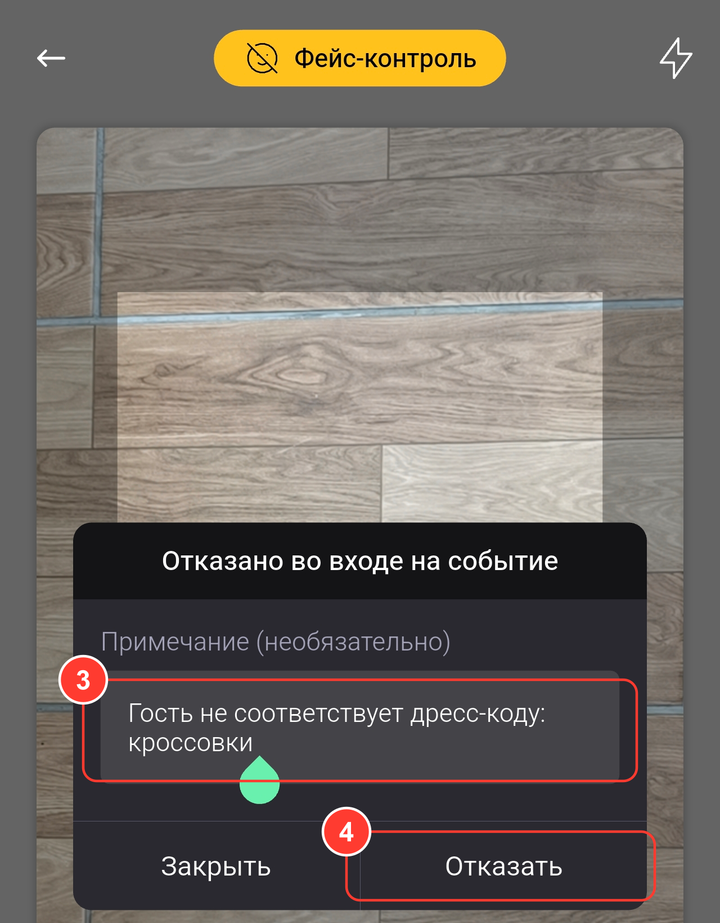
В окне «Отказано во входе на событие» при желании напишите «Примечание (необязательно)» — например, причину. Примечание видит только организатор.
Нажмите «Отказать».
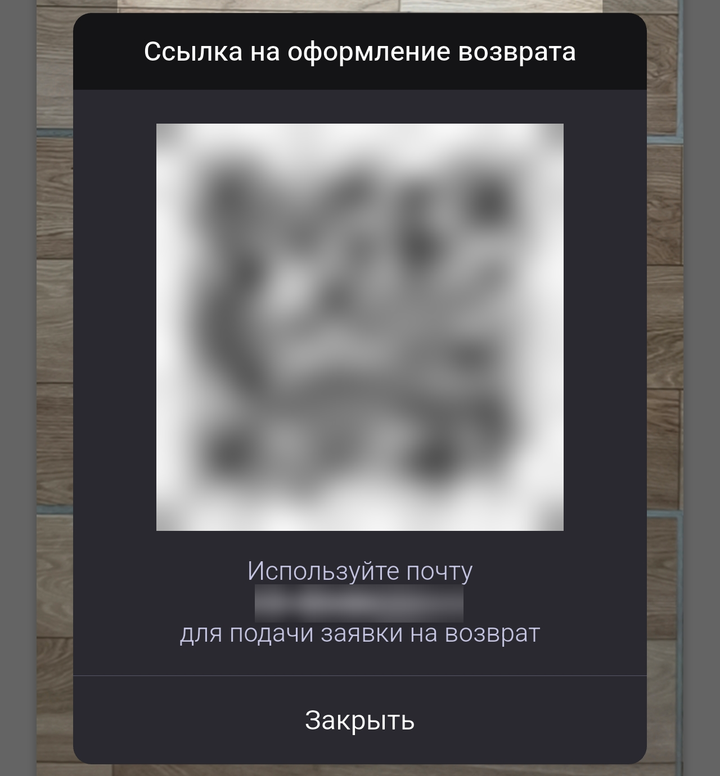
На билет ставится отметка, а на экране появляется QR-код «Ссылка на оформление возврата» и подсказка, какую почту использовать для заявки. Покажите QR-код гостю: он сканирует его своим телефоном и подаёт заявку на возврат.
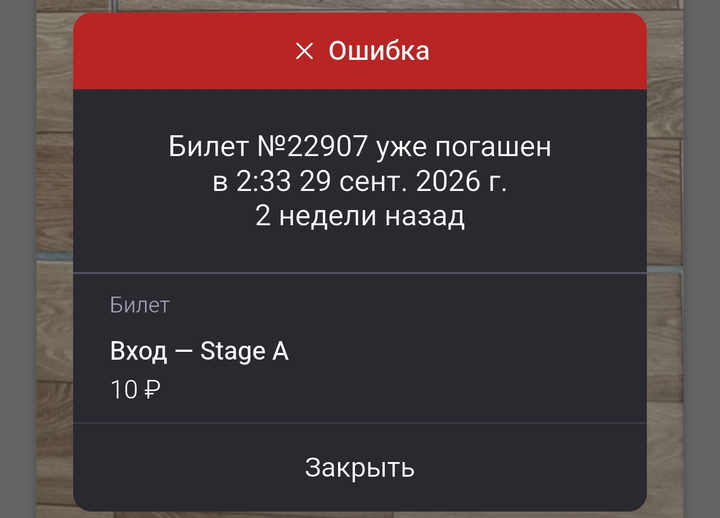
Отметку нельзя поставить:
без интернета — «Отметка отказа недоступна без подключения к сети»;
на уже погашенный билет (гость уже прошёл) или на билет, по которому сделан возврат, — сотрудник увидит ошибку с датой погашения или возврата;
на билет другого события — кроме событий, чьи билеты принимает это событие (см. Прием билетов других событий).
Отметка не гасит билет. Если гостя всё-таки решили пропустить, контролёр погасит билет как обычно.
Заявка на возврат с отказом фейс-контроля
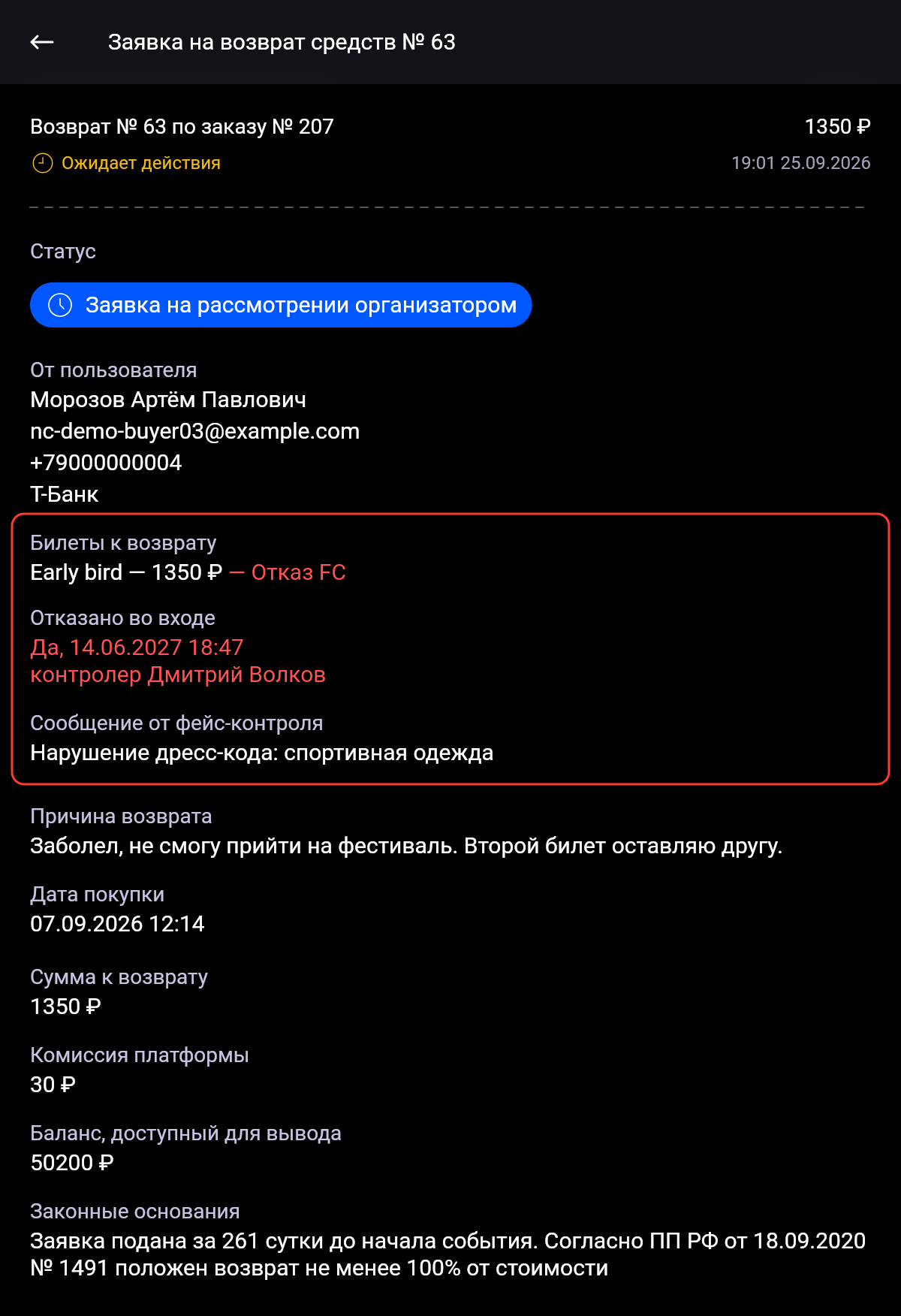
Заявка гостя приходит вам как обычная заявка на возврат. В ней видно, что во входе отказали:
у билета в «Билеты к возврату» — пометка «Отказ FC»;
«Отказано во входе» — дата и время первого отказа и сотрудник фейс-контроля (если сотрудник назначен и контролёром, — под именем, которое вы дали ему в настройках контролёра);
«Сообщение от фейс-контроля» — примечания сотрудников.
Те же сведения приходят в уведомлении о заявке в Telegram, если подключён Telegram-бот. Решение по заявке принимаете вы — так же, как по любой другой, или автоматически по правилам автовозврата.