.png&w=256&q=75)
Подключите свои счётчики аналитики — и данные о посетителях страницы события и покупателях будут приходить в вашу Яндекс.Метрику, VK Рекламу или Google Analytics. Удобно, чтобы настраивать рекламу и ретаргетинг.
Какие счётчики поддерживаются
Yandex.Metrika — номер счётчика, только цифры;
VK Pixel — номер пикселя, только цифры;
Google Analytics — идентификатор вида G-XXXXXXXXXX.
FlatPromo не проверяет формат номера — скопируйте его из кабинета сервиса аналитики без ошибок.
Для одного события или для всех
Откройте событие → вкладка «Счетчики». Здесь видны все счётчики, которые работают на событии: общие («Для всех событий») и добавленные только для него («Для этого события»).
Нажмите «Добавить счетчик» — откроется экран «Счетчики этого события», — а затем ещё раз «Добавить счетчик», чтобы подключить счётчик только к этому событию.
«Настройки счетчиков» — редактирование счётчиков этого события.
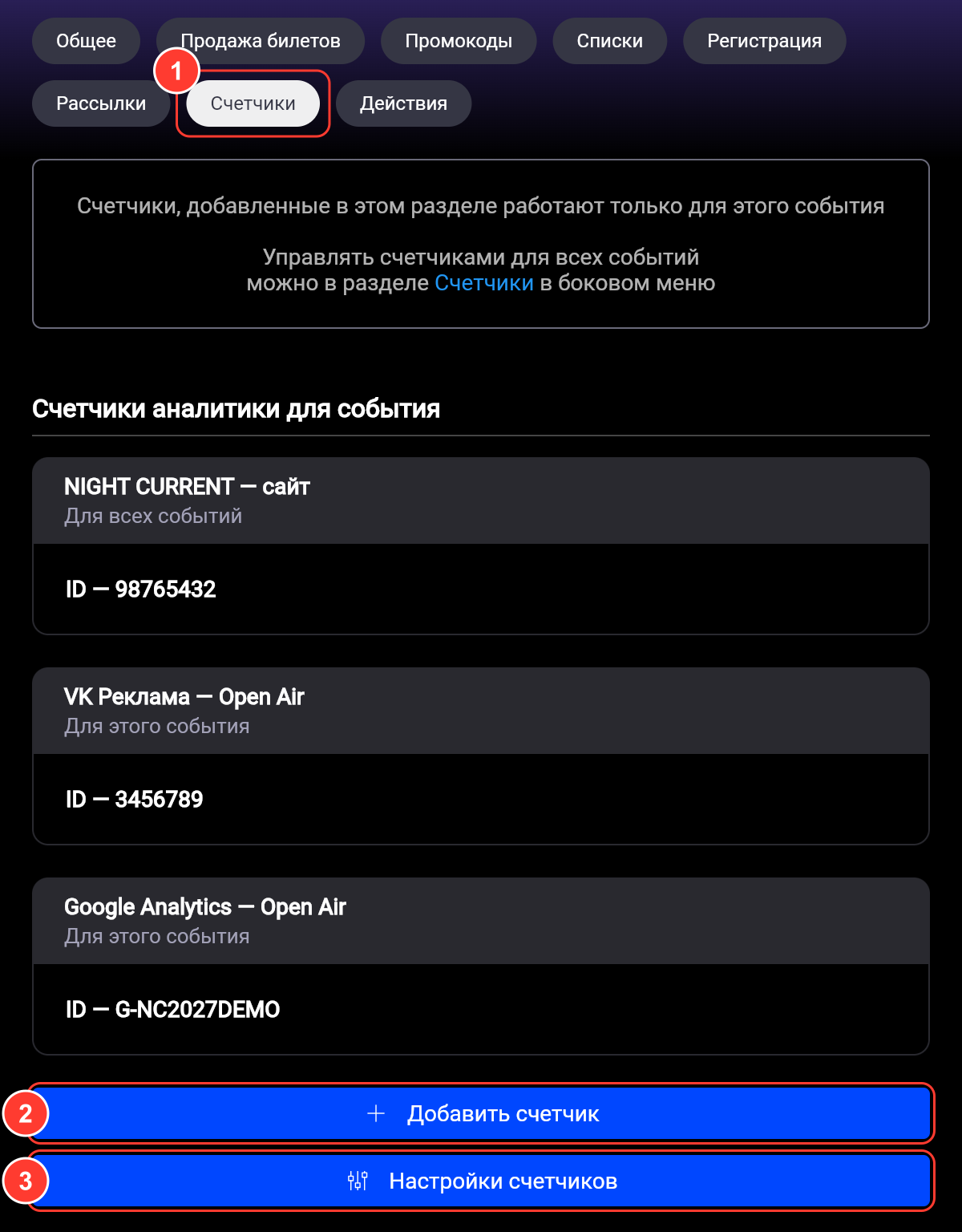
Чтобы счётчик работал на всех ваших событиях сразу, добавьте его в меню аватара → «Счетчики».
Как настроить счётчик
В «Настройках счетчиков»:
Нажмите на карандаш рядом с названием, чтобы подписать счётчик — так проще различать их в списке.
Введите «Номер счетчика» и выберите «Тип счетчика».
Нажмите «Сохранить». Если не задать название, счётчик получит имя вида «YandexMetrika #4».
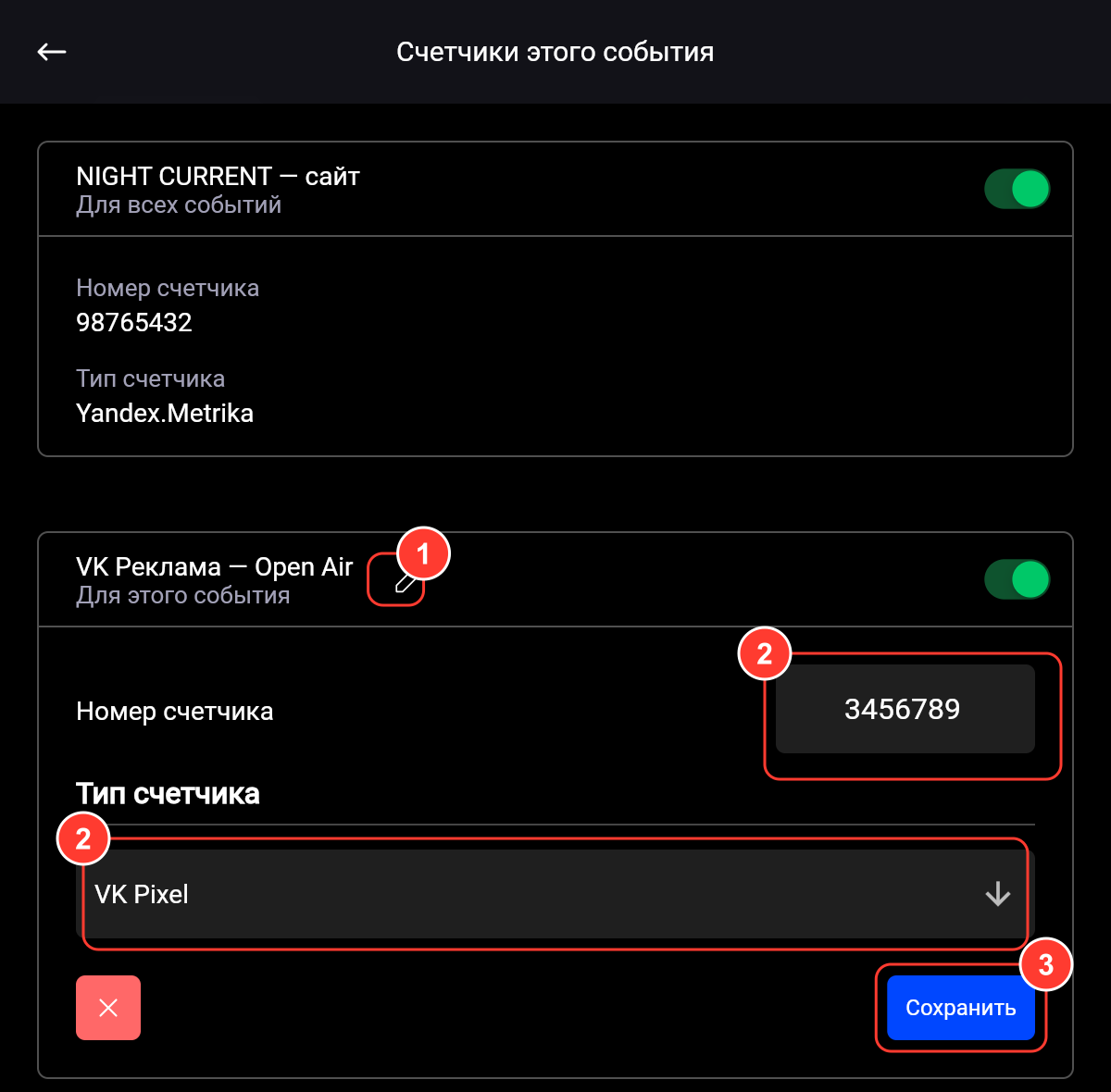
Переключатель в заголовке временно выключает счётчик, красная кнопка удаляет его после подтверждения «Удалить».
Цели в виджете продажи билетов
Если подключена Яндекс.Метрика, виджет продажи билетов сам отправляет в неё цели на каждом шаге покупки. Код на вашем сайте менять не нужно — достаточно создать в Метрике цели типа «JavaScript-событие» с такими идентификаторами:
select_item— выбран тип билета;promo_applied— применён промокод;begin_checkout— начато оформление;add_payment_info— покупатель ввёл данные, заказ создан, переход к оплате;purchase— билет оплачен;payment_failed— ошибка оплаты;widget_close— виджет закрыт.