
Список на вход — это группа гостей, которые проходят на событие по QR-коду: бесплатный вход, артисты с гостями, пресса. У каждого списка свои тексты и время работы QR-кодов, а контролёр при проверке видит, из какого списка гость.
Готовый список «Бесплатный вход»
При создании события автоматически появляется список «Бесплатный вход» с готовыми текстами для посетителей и контролёров. Его можно сразу использовать или изменить.
Как создать список
Откройте событие, перейдите на вкладку «Списки» и нажмите «Создать список».
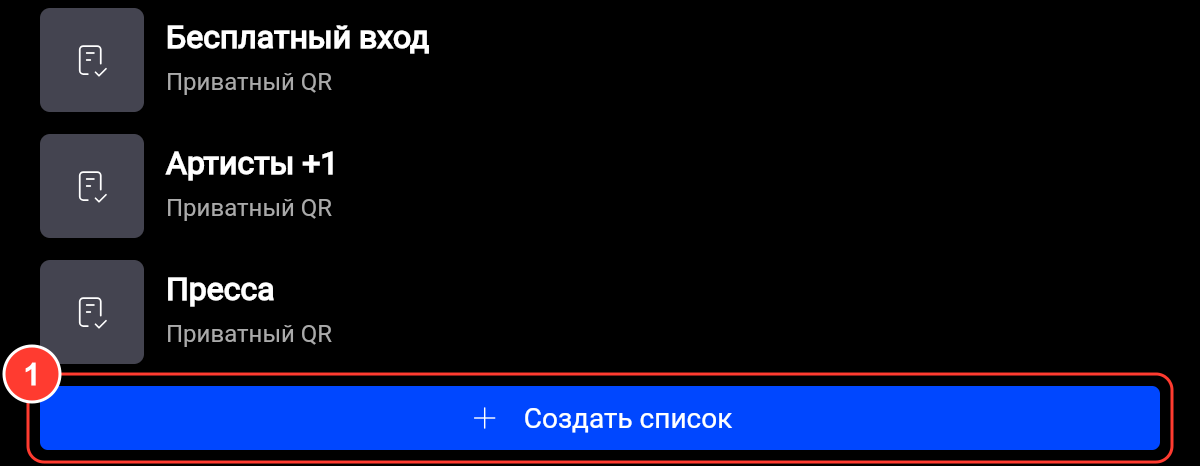
Новый список с названием «Список» создаётся сразу и открываются его настройки.
Задайте название, время работы QR-кода и тексты — о них ниже.
Нажмите на галочку в правом верхнем углу, чтобы сохранить.
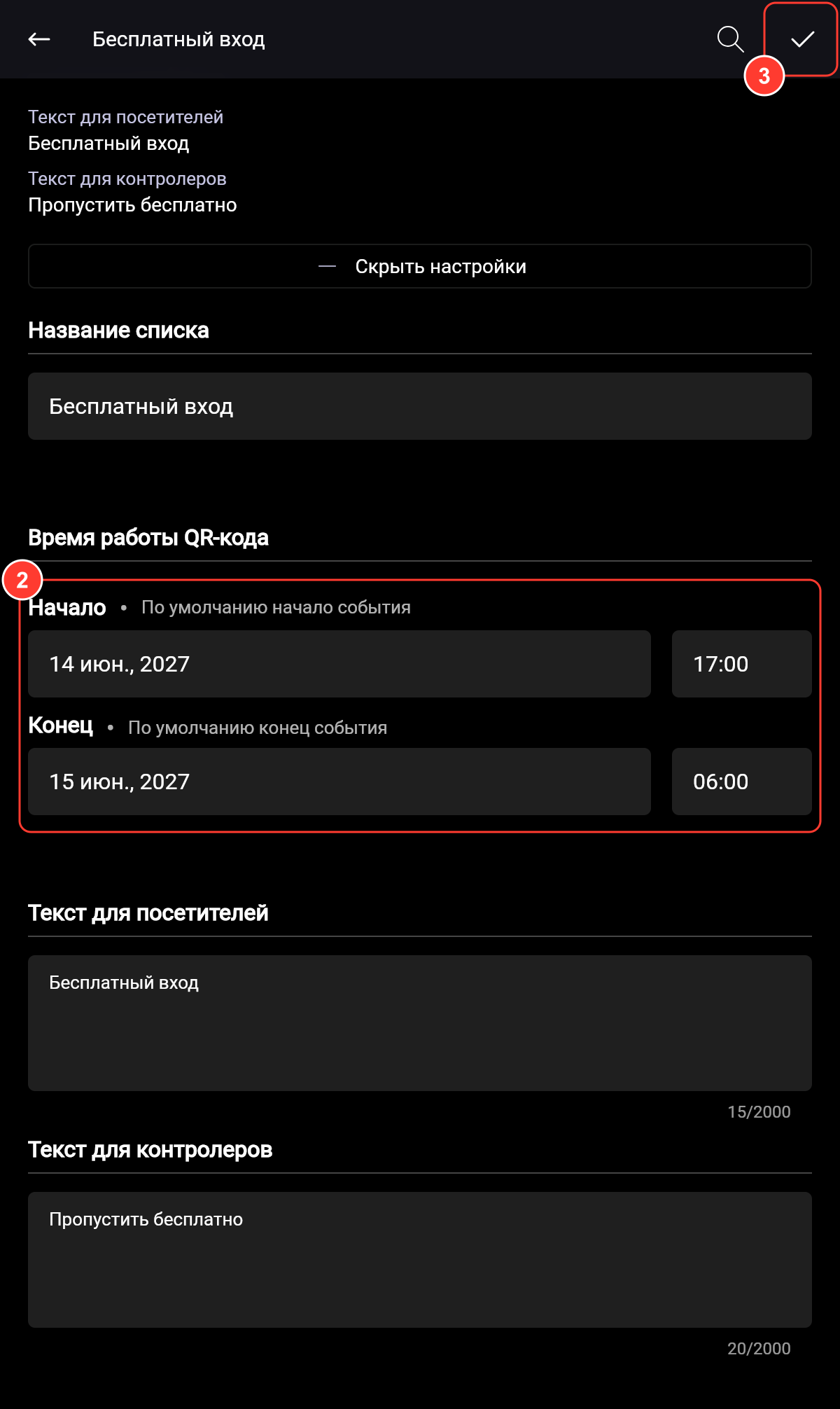
Настройки списка
Название списка — видно вам и контролёрам.
Время работы QR-кода — когда QR-коды из этого списка действуют на входе. По умолчанию — с начала до конца события. Вне этого времени контролёр увидит ошибку при сканировании.
Текст для посетителей — гость видит его на странице приглашения и в приложении FLAT.AUDIO, до 2000 символов. Например: «Вы в списке артистов. Можно пройти с одним гостем».
Текст для контролеров — контролёр видит его после успешного сканирования, до 2000 символов. Например: «Выдать браслет артиста».
Чтобы открыть настройки существующего списка, нажмите на него на вкладке «Списки».
Гости списка
Ниже настроек — приглашения и гости списка и кнопки для их добавления:
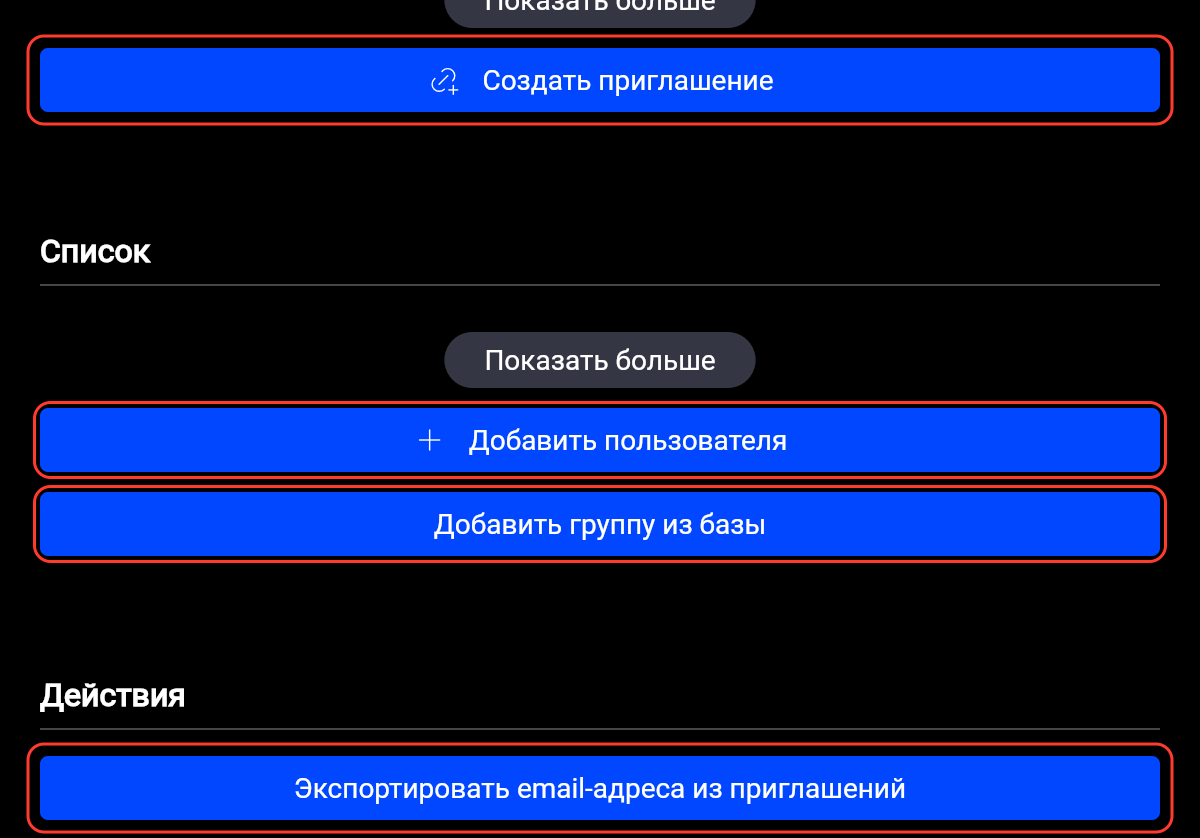
Создать приглашение — ссылка с QR-кодом, которую можно отправить по email или в мессенджере, в том числе сразу на несколько человек. См. Отправка приглашения по email и в мессенджере.
Добавить пользователя и Добавить группу из базы — добавить гостей с аккаунтом FLAT.AUDIO. См. Внесение в список.
Экспортировать email-адреса из приглашений — файл Excel с адресами, на которые отправлялись приглашения этого списка.
Удалить список можно кнопкой «Удалить список» внизу его страницы → «Вы действительно хотите удалить этот список?» → «Удалить». Список удаляется вместе с приглашениями и гостями; в вашей базе посетителей гости остаются, если уже были в ней.
Поиск гостя по всем спискам
Чтобы быстро найти гостя, не открывая списки по очереди, нажмите «Поиск по всем спискам» справа от заголовка «Списки».
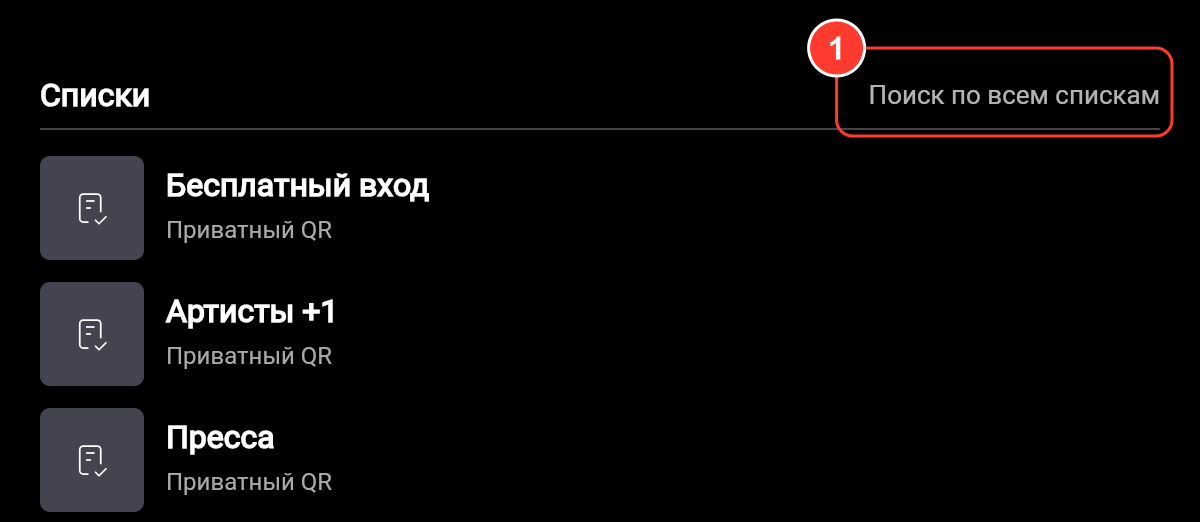
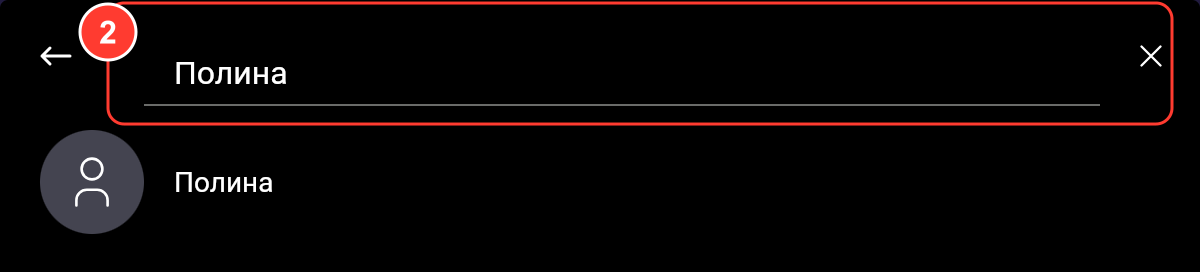
Введите имя или email гостя — FlatPromo найдёт его во всех списках события, в том числе среди зарегистрировавшихся. Покупателей билетов этот поиск не показывает: их ищите в списке продаж.
Кнопку видят организатор и члены команды с правом «Просмотр списков» или «Управление всеми списками».