Контролёр проверяет QR-коды на входе: билеты, приглашения из списков и регистрации. Он же может продавать билеты на входе в режиме терминала. Контролёром можно назначить любой аккаунт FLAT.AUDIO — члена команды, охранника или себя. Каждому контролёру можно дать понятное имя (например, «Вход А») и ограничить типы билетов, которые он может погашать.
Как назначить контролёра
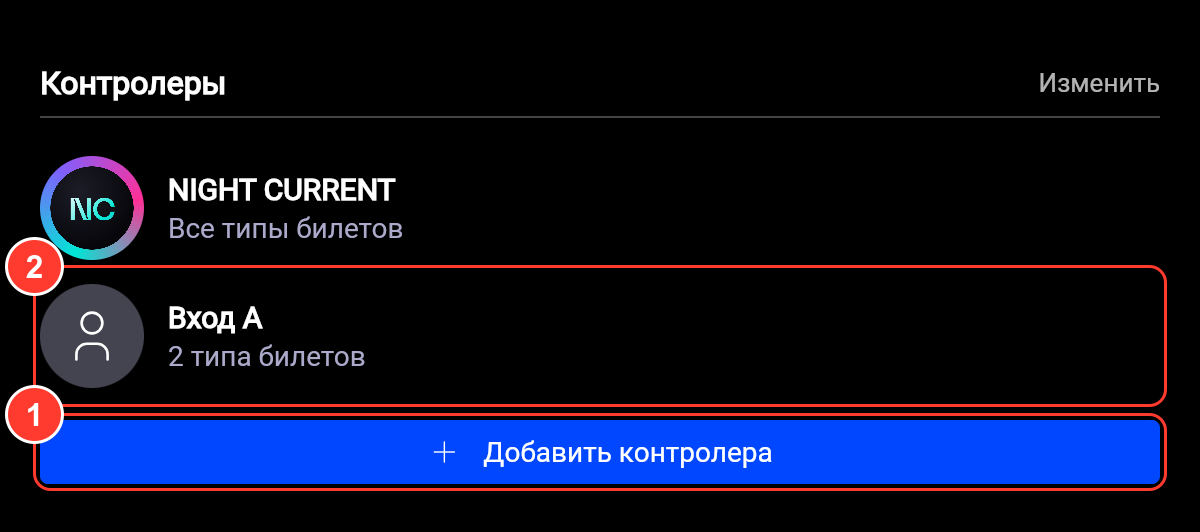
Откройте событие на вкладке «Общее», прокрутите до блока «Контролеры» и нажмите «Добавить контролера».
Чтобы изменить уже назначенного контролёра, нажмите на него в списке.
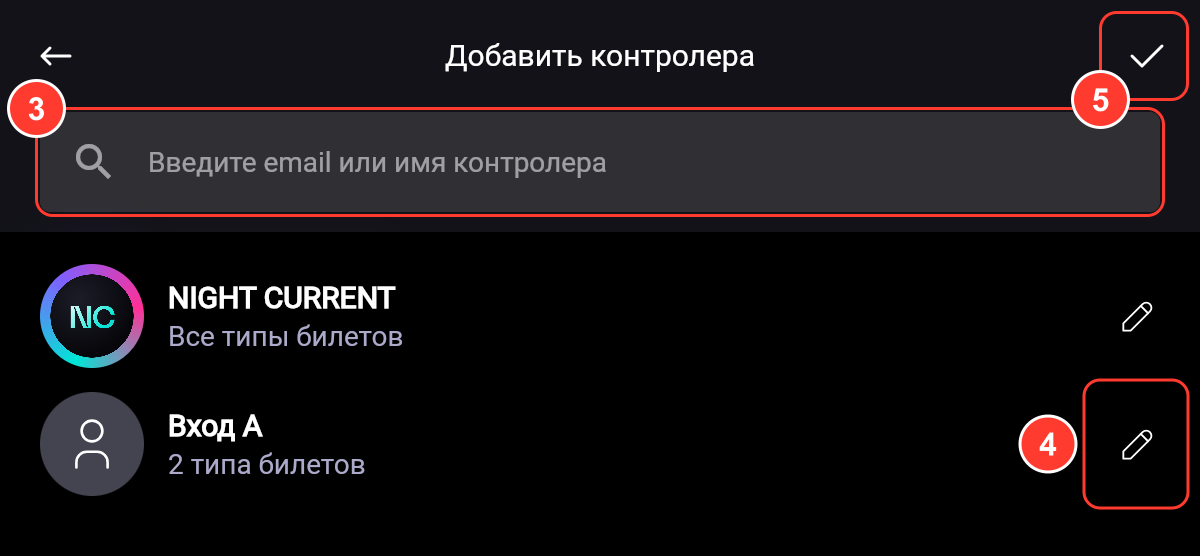
На экране «Добавить контролера» найдите человека по email или имени («Введите email или имя контролера») и выберите его — откроются его настройки (см. ниже). Если нажать на пустое поле поиска, FlatPromo покажет «Ранее вы добавляли...» — тех, кого вы назначали контролёрами в других своих событиях.
Карандаш справа открывает настройки уже назначенного контролёра.
Нажмите галочку вверху, чтобы сохранить. Галочка в настройках контролёра только возвращает к этому экрану — событие сохраняется галочкой здесь.
Настройки контролёра
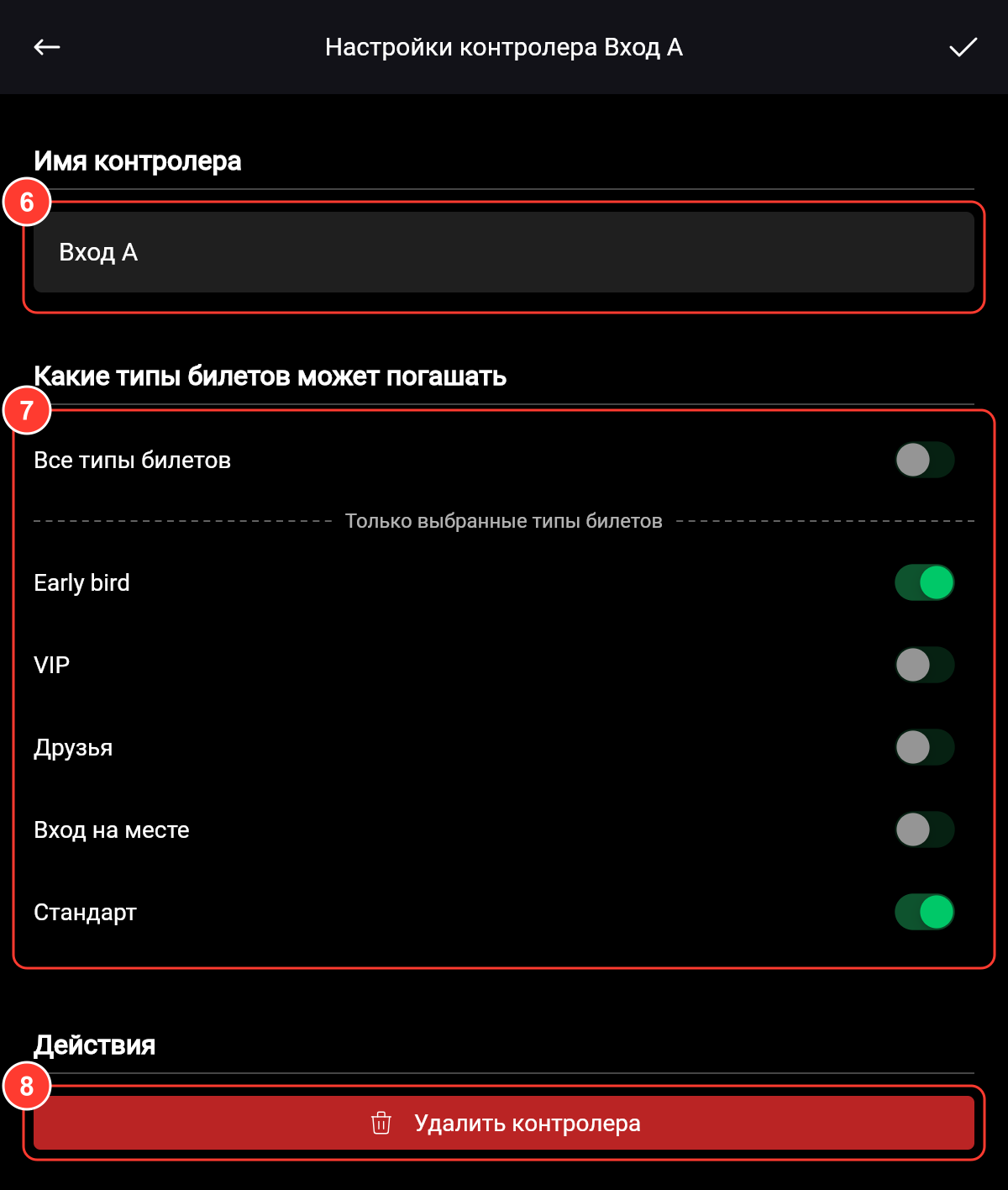
Имя контролера — как контролёр будет подписан в списке контролёров, в журнале проверки и в заявках на возврат с отказом фейс-контроля. Удобно называть по месту работы: «Вход А», «Касса VIP». Если не менять, остаётся имя аккаунта.
Какие типы билетов может погашать — «Все типы билетов» или отдельные типы в разделе «Только выбранные типы билетов». В списке контролёров под именем видно «Все типы билетов» или их число, например «2 типа билетов».
Удалить контролера — снять человека с роли. Затем сохраните галочкой на экране «Добавить контролера».
Если контролёр отсканирует билет типа, который ему не разрешён, сканер покажет «Контролёру не разрешено проверять билеты этой категории» и билет не будет погашен. Так можно развести потоки: контролёр на основном входе гасит «Стандарт», а гостей VIP пропускает отдельный контролёр. Приглашения и регистрации ограничение не затрагивает.
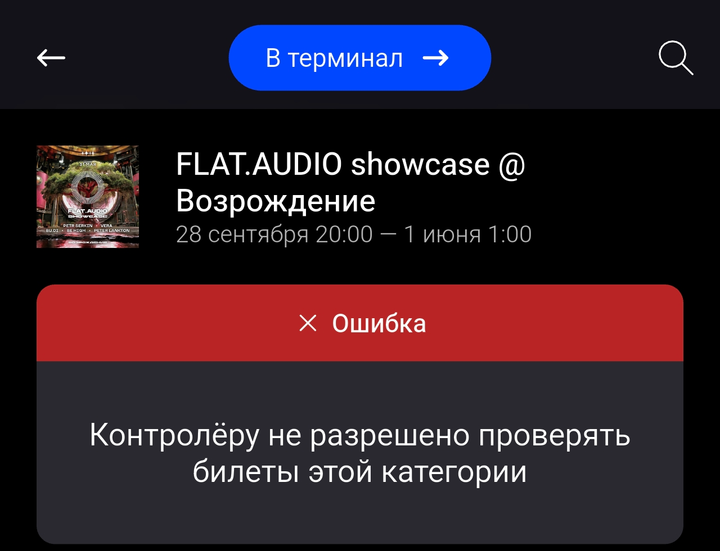
Ограничение действует на всех, кто есть в списке контролёров, — даже на создателя события. Члены команды с полным доступом могут проверять билеты и без назначения контролёрами; если такого человека добавить в контролёры с ограничением, действует ограничение.
При копировании события контролёры и их имена переносятся, а ограничения по типам билетов — нет: типы билетов в копию не копируются, поэтому в копии каждый контролёр погашает билеты любых типов. Нужное ограничение задайте заново, когда создадите типы билетов.
Что нужно контролёру
приложение FlatPromo на телефоне — Google Play, App Store, RuStore;
вход в приложение под тем аккаунтом, который вы назначили;
интернет на входе или заранее включённый офлайн-режим.
Приложение контролёра
После назначения у контролёра в приложении FlatPromo появится событие на вкладке «Контроль». Там:
«Сканировать QR» — проверка билетов и приглашений, см. Контроль QR-кодов;
«В терминал» — продажа билетов на входе, если вы настроили терминал;
список билетов и поиск гостя без QR-кода, журнал проверок.

Событие пропадает из «Контроля», когда заканчивается. Если контролёр не видит событие, проверьте, что оно ещё не закончилось и что назначен именно тот аккаунт, под которым он вошёл.
На одном событии одновременно могут работать несколько контролёров: при проверке через интернет погашенный на одном входе билет второй раз не пройдёт.
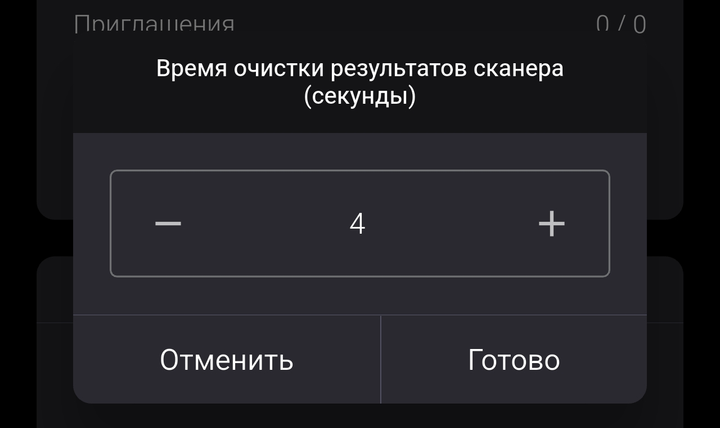
Шестерёнка рядом с кнопкой «Журнал контроля билетов» открывает настройку «Время очистки результатов сканера (секунды)» — сколько секунд результат проверки держится на экране, прежде чем сканер будет готов к следующему QR-коду. Измените значение кнопками «−» и «+» и нажмите «Готово».