
Удалить событие можно, пока оно не набрало лайки, нужные для показа на карте. После этого опубликованное событие можно только отменить.
Удаление события
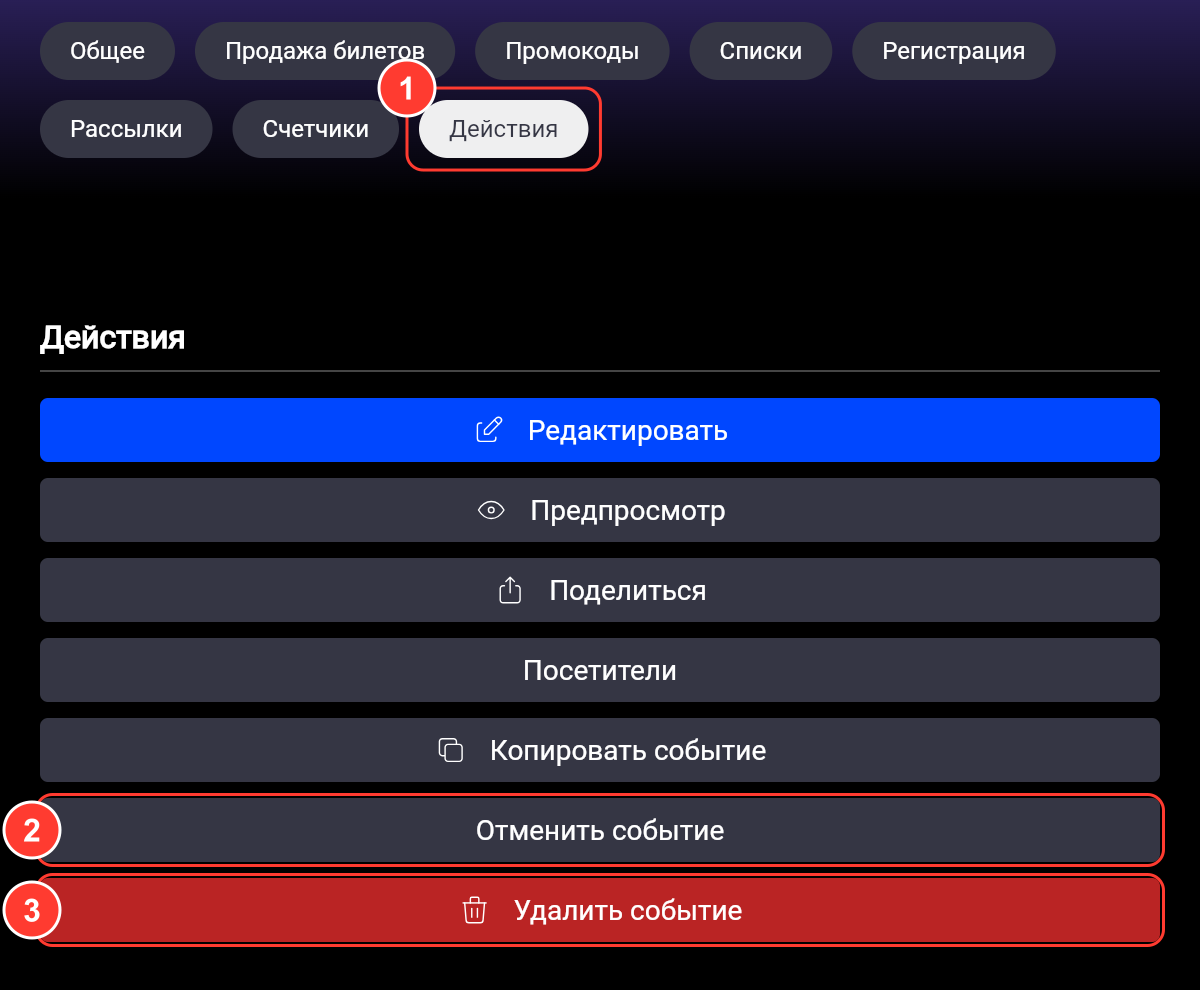
Откройте событие → вкладка «Действия».
Нажмите «Удалить событие» (кнопка 3 на кадре).
Подтвердите дважды: «Вы точно хотите удалить событие?» → «Удалить», затем «Вы уверены, что хотите удалить событие?» → «Удалить».
То же самое есть в списке «Ваши события»: меню ⋮ у события → «Удалить событие».
Если вместо окна подтверждения появилось сообщение «Нельзя удалить событие, видимое на карте», значит, у события уже столько лайков, сколько нужно для показа на карте (см. Публикация и видимость на карте). Это проверяется по лайкам, а не по публикации: черновик, который успел набрать лайки, тоже не удалить.
Отмена события
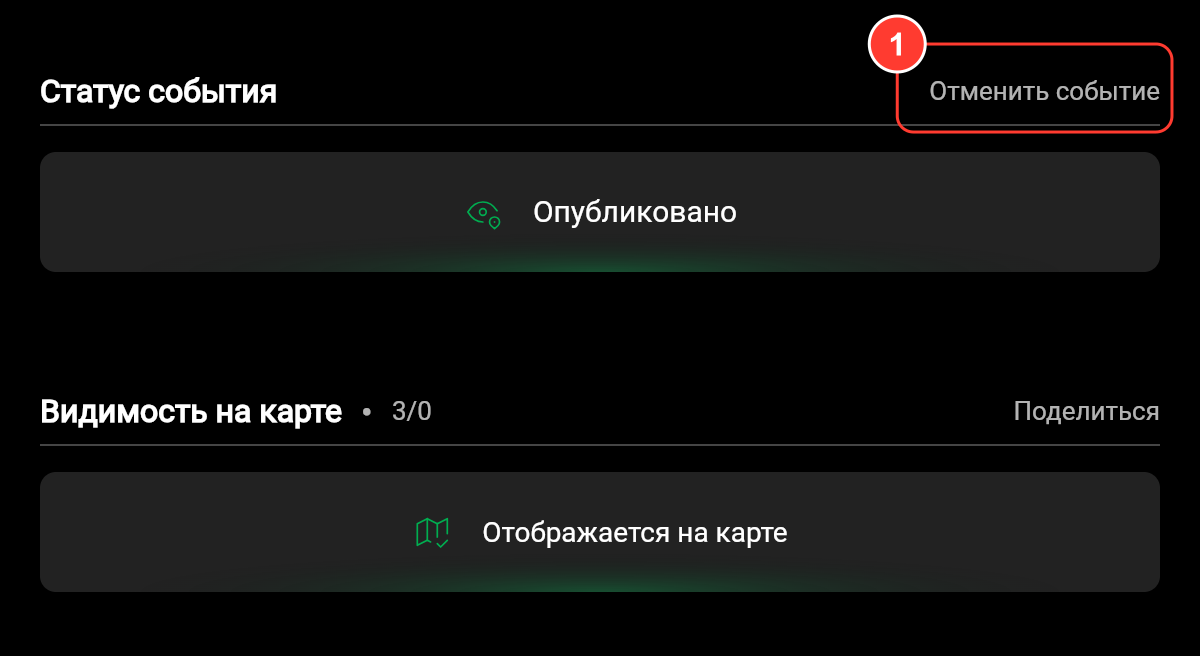
Отменить можно только опубликованное событие. После публикации кнопка «Опубликовать» в блоке «Статус события» меняется на «Отменить событие».
Откройте событие и нажмите «Отменить событие» — в блоке «Статус события» на вкладке «Общее» или на вкладке «Действия» (кнопка 2 на кадре выше).
Подтвердите: «Вы уверены, что хотите отменить событие? Событие будет отменено безвозвратно.» → «Отменить».
Что происходит после отмены
В блоке «Статус события» — «Отменено», на карточке в списке «Ваши события» — «ОТМЕНЕНО». Вернуть событие нельзя.
Изменить событие больше нельзя: при сохранении правок появится «Отмененное событие нельзя изменить». Удалить тоже нельзя, если событие успело набрать лайки для карты.
Покупателям билетов, зарегистрированным и приглашённым по спискам приходит письмо «Событие отменено». В нём сказано, что билет можно вернуть на странице билета в приложении FLAT.AUDIO.
Все заявки на возврат, которые ещё ждут решения, пересчитываются на возврат 100% стоимости билета: при отмене события деньги возвращаются полностью. Если включены автоматические возвраты, заявки обработаются сами. Иначе рассмотрите их в разделе Заявки на возврат.