
Группа промокодов — несколько ключей с одними условиями. Удобно, когда скидку дают разные партнёры: у каждого свой ключ, чтобы видеть, кто сколько продал, а скидка, типы билетов и лимит — общие.
Как создать группу
Откройте событие, перейдите на вкладку «Промокоды» и нажмите «Настройки промокодов».
Внизу нажмите «Создать группу промокодов». Группа сразу создаётся: появится карточка «Группа промокодов № …» с первым ключом вида PROMOCODE1. Название можно изменить карандашом.

Нажмите «Показать настройки», задайте условия группы и добавьте ключи: «Добавить промокод» → ключ → «Сохранить» в окне.
Нажмите «Сохранить».
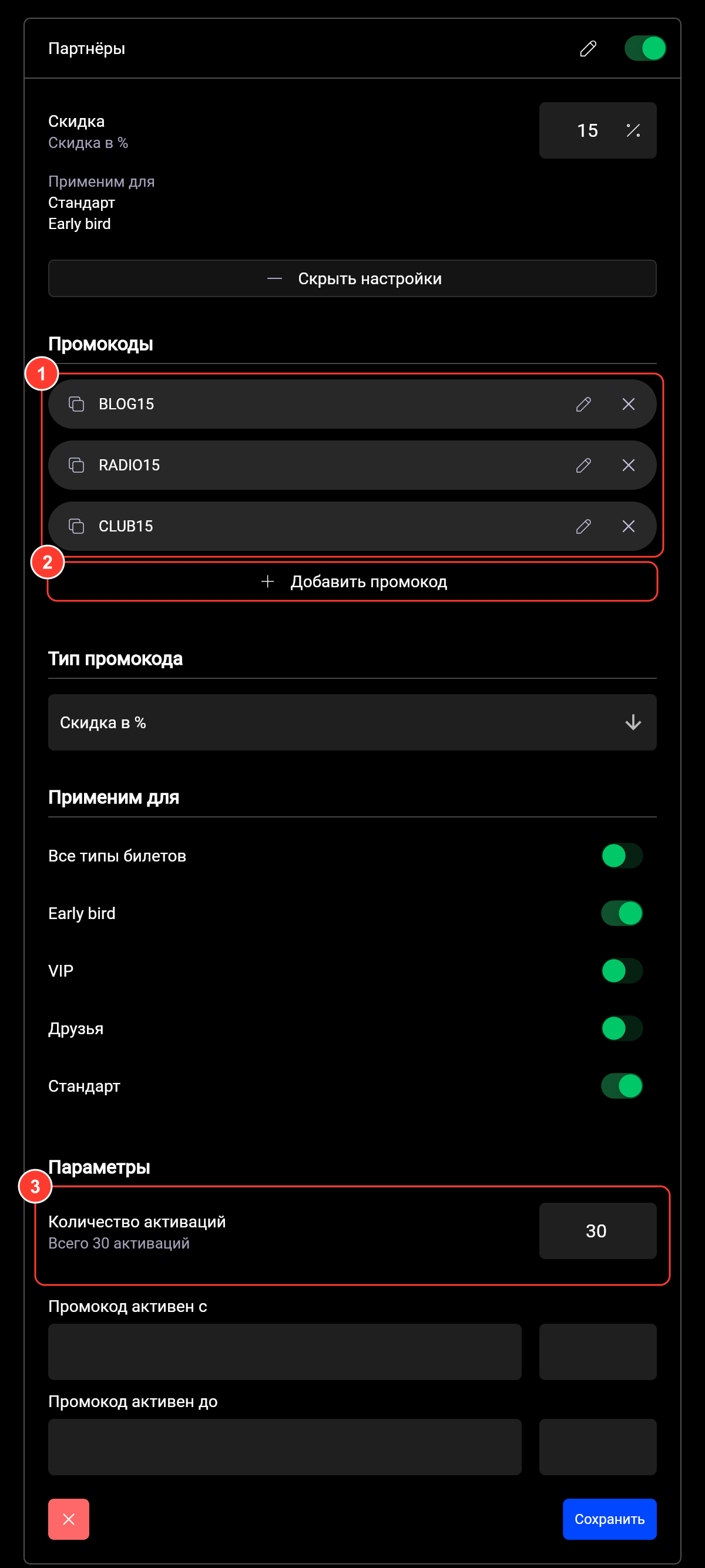
Промокоды — ключи группы. У каждого ключа: копирование, изменение и удаление.
Добавить промокод — ещё один ключ с теми же условиями.
Количество активаций — сколько покупок можно совершить со всеми ключами группы вместе.
Тип скидки, типы билетов и срок действия настраиваются так же, как у обычного промокода, — см. Создать промокод.
Как работает общий лимит
Лимит считается по всей группе. Например, в группе 10 активаций: по BLOG15 купили 5 раз, по RADIO15 — 2, по CLUB15 — 3. Лимит исчерпан, и ни один ключ группы больше не даёт скидку — покупатель увидит «Превышен лимит активаций промокода».
Активация — это покупка, а не билет: заказ из трёх билетов расходует одну активацию. Если заказ вернули полностью, активация освобождается.
Статистика
На вкладке «Промокоды» у каждого ключа группы своя карточка статистики: переходы, проданные билеты и сумма. Учтите: «Количество продаж» в статистике — это билеты, а лимит активаций считает покупки. Так видно, какой партнёр привёл больше покупателей. Подробнее — Статистика промокодов.