
Продажи каждого события видны на вкладке «Продажа билетов». Данные обновляются сразу после оплаты заказа.
Сводка по событию
Откройте событие и перейдите на вкладку «Продажа билетов».
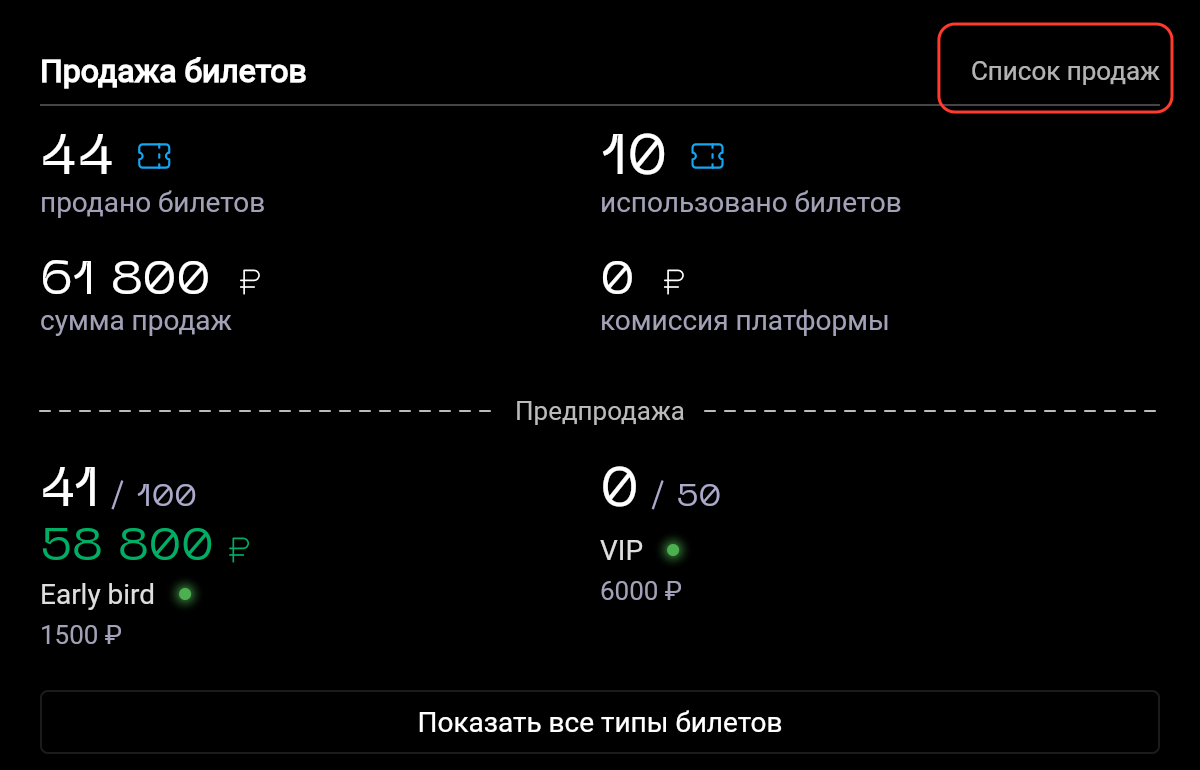
продано билетов — сколько билетов купили;
использовано билетов — сколько из них уже прошли контроль на входе;
сумма продаж — сколько заплатили покупатели по цене билетов;
комиссия платформы — сколько комиссии заплатили вы как организатор. Если комиссию платит покупатель, здесь 0 — см. Сервисный сбор и комиссия.
Ниже — продажи по каждому типу билета: сколько продано из лимита (например, «34 / 100»), на какую сумму и активен ли тип (зелёная точка). Чтобы увидеть все типы, нажмите «Показать все типы билетов». Отдельно показаны продажи на входе через терминал. Ещё ниже — «Финансовый результат» события.
Список продаж
Нажмите «Список продаж» — откроется список всех заказов события, новые сверху.
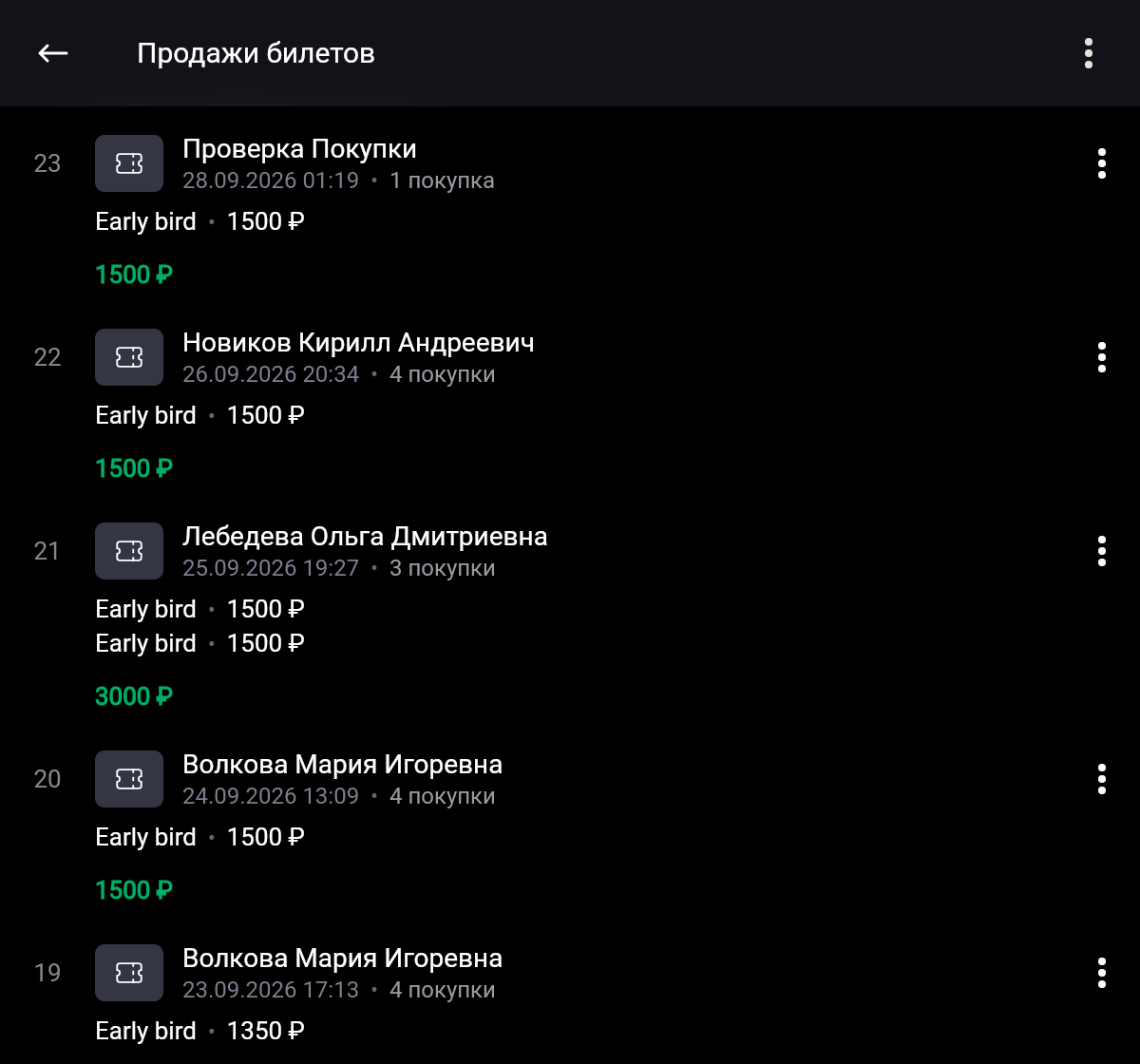
У каждого заказа видны номер, ФИО покупателя, дата и время, количество покупок этого покупателя, билеты с ценами и сумма заказа. Цена с учётом промокода показана со скидкой.
Нажмите на заказ, чтобы открыть подробности: email и телефон покупателя (их можно скопировать), число его покупок и список билетов. В списке также видно, кто уже прошёл: «Прошел» или «1 из 2 прошел».
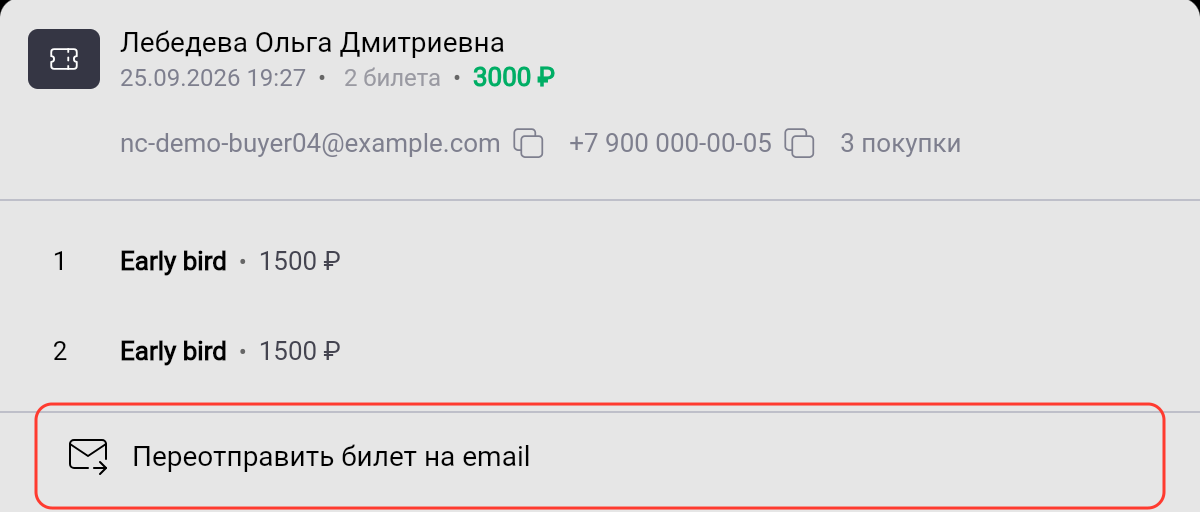
Если покупатель не нашёл письмо с билетами, нажмите в карточке заказа «Переотправить билет на email» — билеты заказа уйдут ещё раз на адрес покупателя, появится «Билет отправлен на email». Переотправлять билеты могут организатор и члены команды с правом «Управление всеми типами билетов». Если письмо с билетами не сформировалось из-за сбоя, FLAT.AUDIO досылает его сам в течение нескольких минут.
Выгрузка в Excel
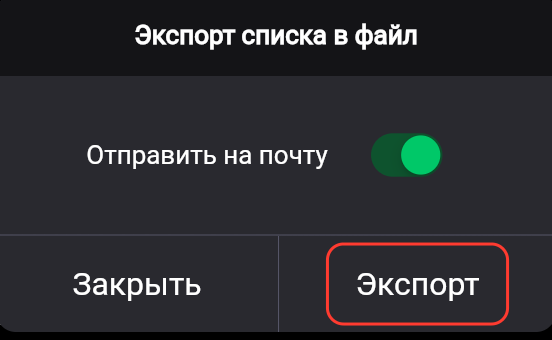
В списке продаж нажмите на три точки в правом верхнем углу и выберите «Экспорт списка продаж».
Оставьте включённым «Отправить на почту», если хотите получить ссылку на файл письмом, и нажмите «Экспорт». Или выключите переключатель, нажмите «Экспорт», а затем «Скачать файл».
В файле XLSX — строка на каждый билет: ID билета, событие, тип билета, время покупки, email, ФИО и телефон покупателя, стоимость, сервисный сбор, комиссия с организатора, доход организатора, продан ли билет через терминал, а для возвращённых билетов — сумма возврата и комиссия за возврат.