.png&w=256&q=75)
Билеты на событие можно продавать на вашем сайте: покупатель выбирает билеты и платит, не уходя со страницы. Есть три варианта — кнопка «Купить билет», ссылка на страницу покупки и форма покупки, встроенная в страницу.
Где взять код
Откройте событие → вкладка «Продажа билетов» → блок «Виджет продажи билетов» → «Настройки».
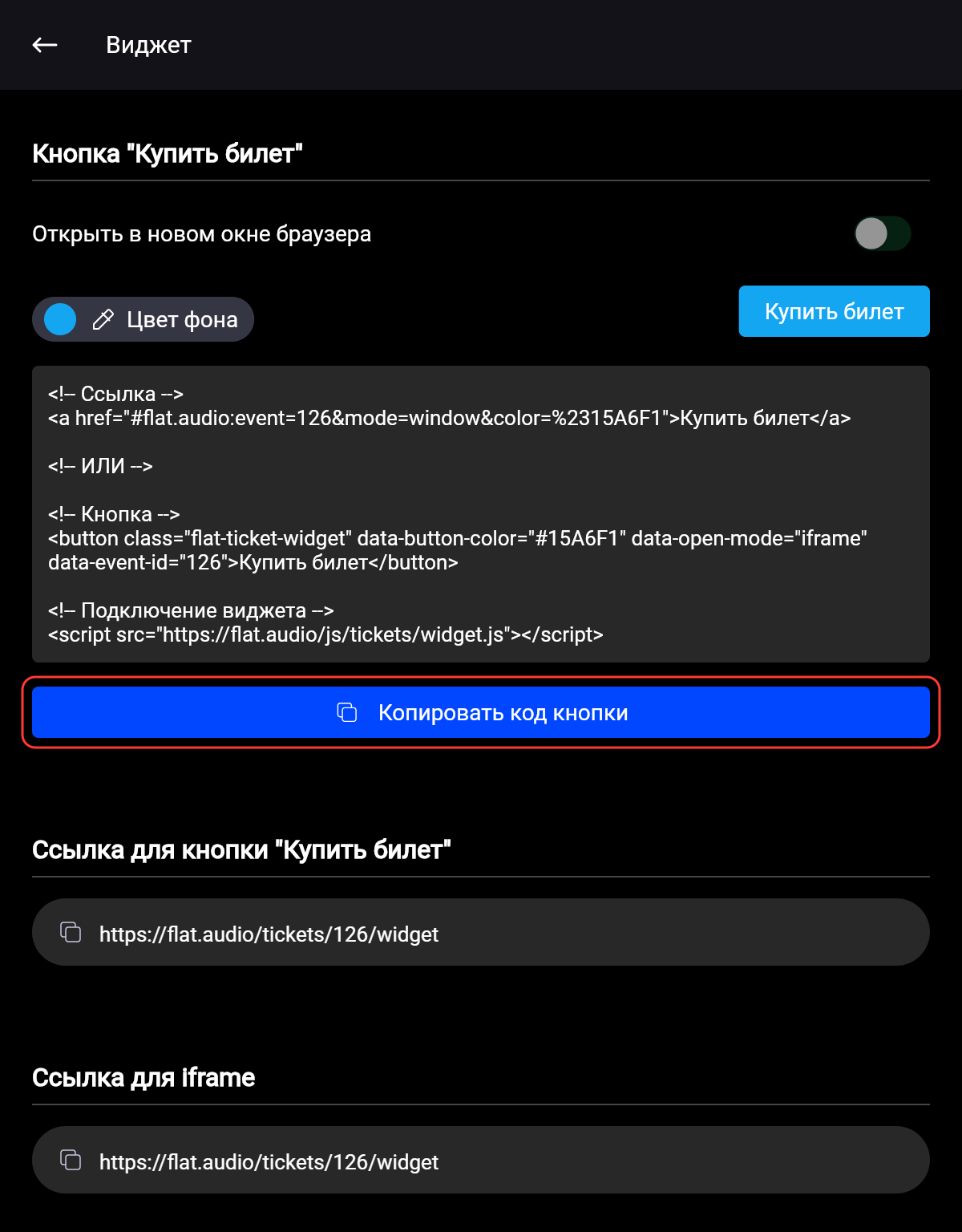
Кнопка «Купить билет»
Выберите «Цвет фона» кнопки — справа видно, как она будет выглядеть.
Выберите, как открывать покупку: по умолчанию форма открывается поверх вашей страницы. Включите «Открыть в новом окне браузера», если нужна отдельная вкладка.
Нажмите «Копировать код кнопки» и вставьте код в HTML страницы там, где должна быть кнопка.
В коде два варианта — ссылка <a> или кнопка <button>, выберите один. Кнопка открывает форму поверх страницы (с включённым переключателем — в новом окне), ссылка всегда открывает покупку в новом окне. Строку со скриптом widget.js достаточно добавить на страницу один раз, даже если кнопок несколько.
Ссылка на страницу покупки
«Ссылка для кнопки "Купить билет"» ведёт на страницу покупки билетов события. Её можно поставить на любую кнопку в конструкторе сайтов, в соцсетях или в рассылке.
К ссылке можно добавить промокод — ?promocode=КЛЮЧ, тогда скидка применится сама. Для типа билета с продажей по ссылке добавьте секрет — ?secret=…, см. Закрытая продажа.
Форма покупки внутри страницы (iframe)
«Ссылка для iframe» встраивает форму покупки прямо в страницу — без кнопки и всплывающего окна. Чтобы высота формы подстраивалась под содержимое, добавьте скрипт embed.js:
<iframe src="https://play.flat.audio/tickets/126/widget/table2" style="width: 100%; border: 0; display: block;"></iframe>
<script src="https://play.flat.audio/assets/widget/embed.js"></script>
Вместо 126 — номер вашего события (он есть в ссылке для iframe). Ссылка на экране ведёт на flat.audio и перенаправляет на play.flat.audio — для iframe со скриптом embed.js указывайте адрес play.flat.audio, как в примере. Оформление задаётся концом адреса:
/widget/table2— тёмная карточка с обложкой события;/widget/table— без обложки и с прозрачным фоном, цвета можно задать параметрами?bg_color=%23ffffff&text_color=%23111111.
Если на вашем сайте есть закреплённое меню, добавьте iframe атрибут data-flat-scroll-offset="80" (высота меню в пикселях), чтобы при переходе между шагами покупки страница прокручивалась с учётом меню.