.png&w=256&q=75)
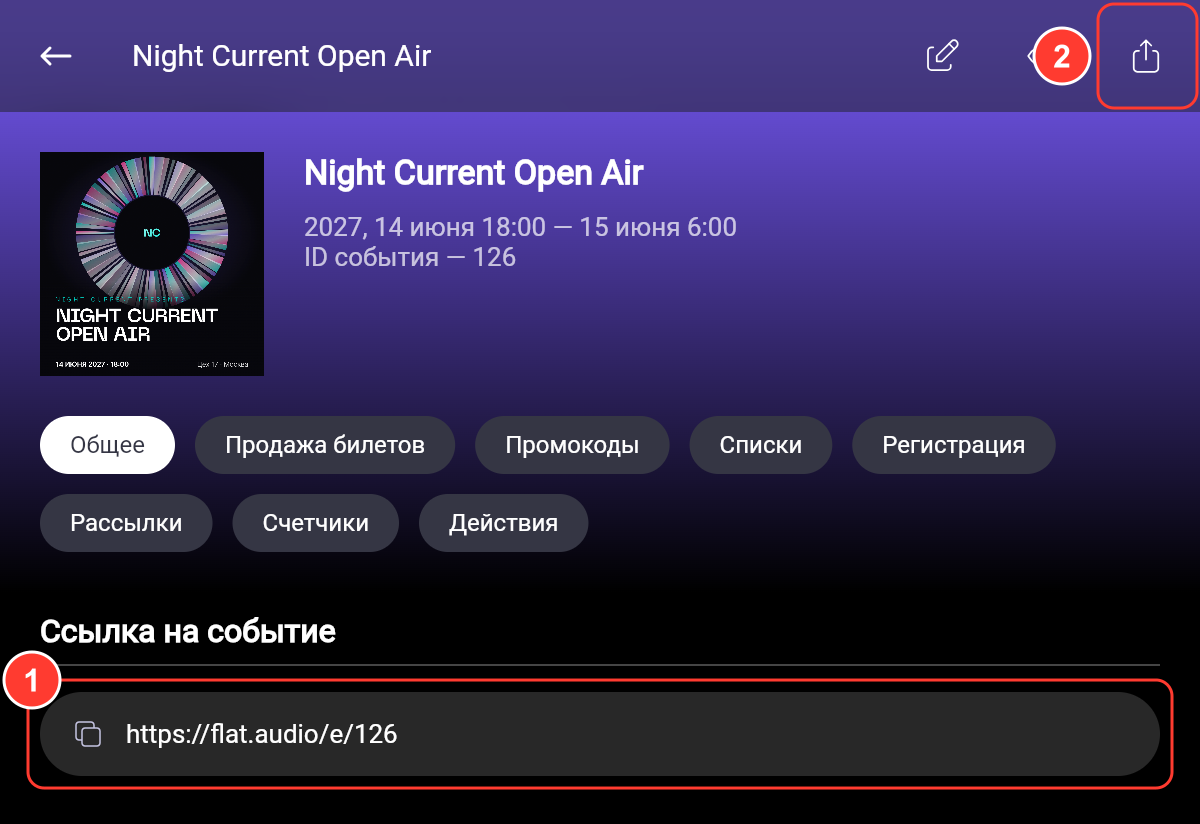
У каждого события есть короткая ссылка вида https://flat.audio/e/ID и QR-код с этой ссылкой. Их удобно размещать в соцсетях, на афишах и флаерах.
Ссылка на событие
Откройте событие — на вкладке «Общее» в блоке «Ссылка на событие» нажмите на ссылку, чтобы скопировать её.
Или нажмите на значок «Поделиться» в правом верхнем углу.
QR-код события
В меню «Поделиться»:
«Копировать ссылку» — ссылка попадёт в буфер обмена.
«Получить QR код» — откроется QR-код со ссылкой на событие.

Универсальный QR-код
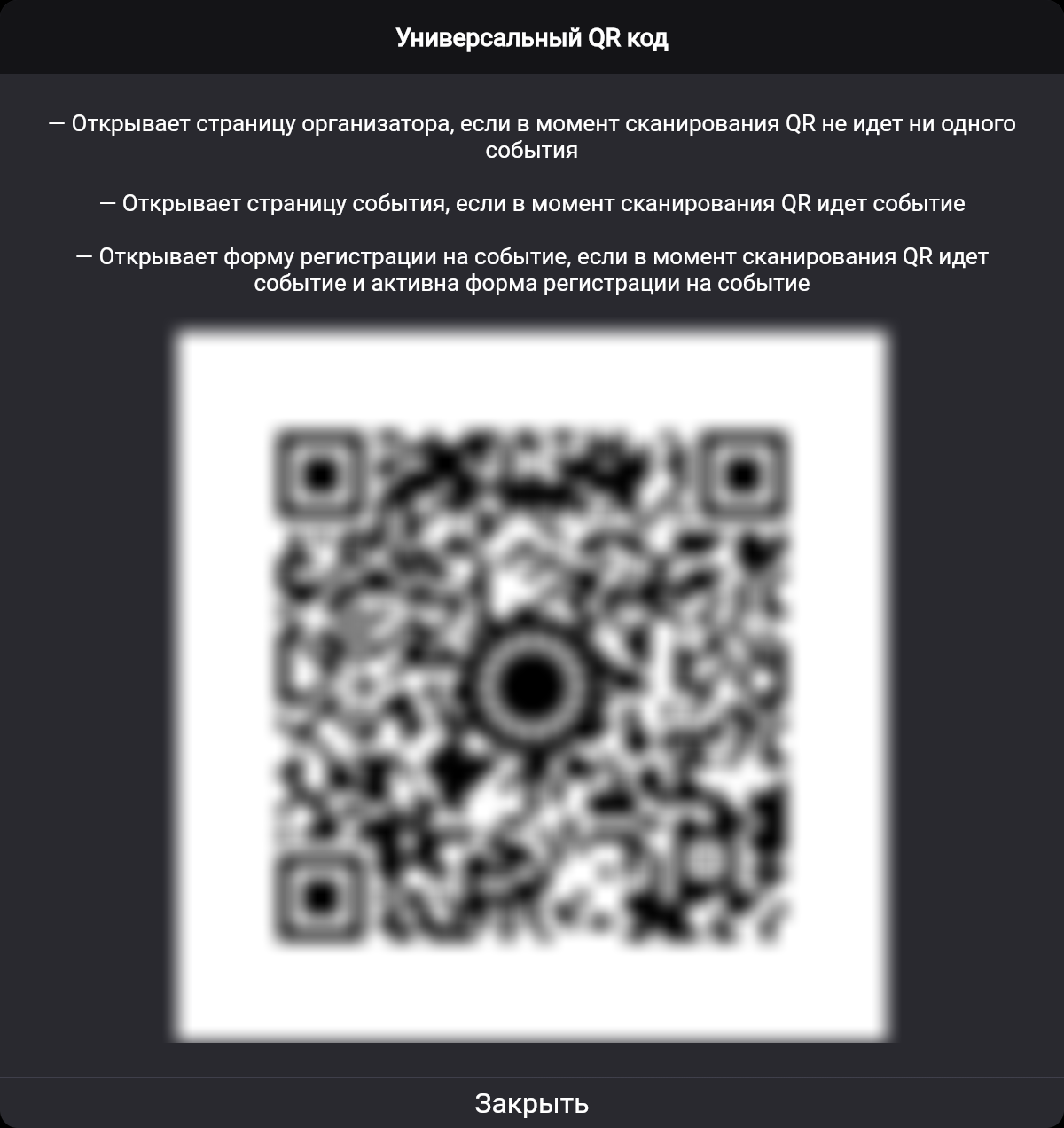
Универсальный QR-код один на все ваши события — его можно один раз напечатать и разместить на входе, у бара или на постоянных материалах площадки. Он находится в разделе «Ваши события», значок QR слева от «+».

Куда ведёт универсальный QR-код в момент сканирования:
на страницу организатора — если сейчас не идёт ни одно ваше событие;
на страницу события — если событие идёт;
на форму регистрации — если событие идёт и у него активна регистрация.